契約前
サーバー・ドメイン・WordPressを同時に設定する方法があります。試用や支払い条件を確認して進めます。
当サイトはアフィリエイト広告を利用します。広告リンクと一次資料への通常リンクを区別しています。
| 方式 | 支払・試用 | 次の作業 |
|---|---|---|
| Xserver 通常申込 | 無料試用の対象条件を確認 | 契約先のWordPress設置へ |
| Xserver Quickstart | 申込時に支払・無料試用対象外(申込直前に公式で再確認) | 同時設定の案内へ |
| ConoHa WING | 契約後の無料初月条件を確認 | WordPressかんたんセットアップへ |
申込方式:Xserver公式の通常申込・クイックスタート ↗/P11 ConoHa公式手順。資料確認2026-10-10。Quickstartの支払・試用条件は申込直前に再照合してください。
サーバー・ドメイン・WordPressを同時に設定する方法があります。試用や支払い条件を確認して進めます。
契約先の管理画面からWordPress設置手順へ。既存サイトがある場合は新規インストールで上書きしないでください。
Xserver公式手順 ↗この手順はレンタルサーバーに設置するWordPressの新規開設向けです。既存サイトの移転、WordPress.com、契約済みサーバーへの追加設置を混ぜません。購入画面そのものを当サイトで操作した体験とは表示しません。
スマホでは表を左右にスクロールできます。
| 方式 | 進め方 | 終わったと判断する条件 |
|---|---|---|
| Xserver クイックスタート | 新規申込で利用する方式を選択 → 期間・プラン → 希望ドメイン → WordPress情報とテーマ → 契約・支払いの条件を確認 | 設置完了後、案内された管理URLと公開URLが使える。支払いだけで公開成功としない |
| Xserver 通常申込 | 試用を選ぶならクイックスタートを選択しない → 試用 → 本契約と特典条件 → ドメイン設定 → WordPress設置 | 試用時の初期ドメインと本公開ドメインを区別。無料特典は試用中に付与されたと考えない |
| ConoHa WINGパック | 料金タイプ・期間・プランを確認 → 新規WordPressかんたんセットアップ → ドメイン・サイト情報 → 申込内容と支払い条件を確認 | 契約後の初月無料は試用ではない。HTTPSと管理URL・公開URLをそれぞれ確認 |
公式照合:2026-10-10|X開設 ↗ ・ C開設 ↗ ・ Xドメイン ↗ ・ C契約 ↗
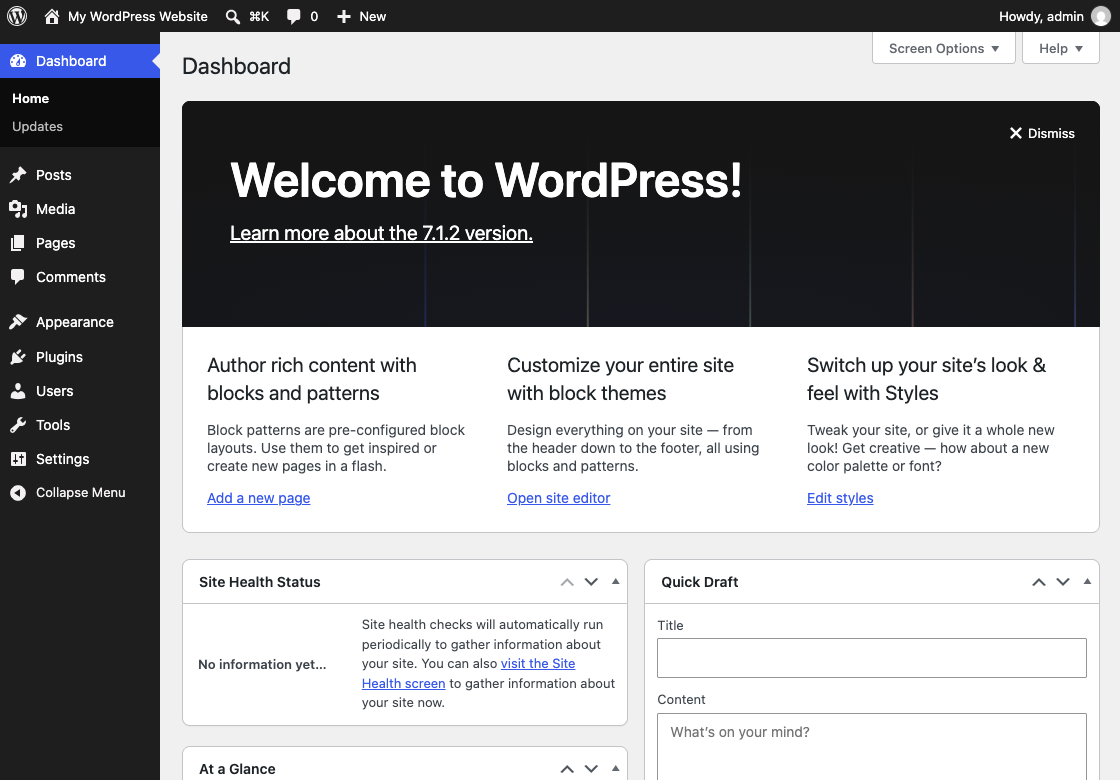
開く:契約先が案内するWordPress管理URL。
操作:「ダッシュボード(Dashboard)」を開く。
確認:編集メニューが表示される。公開URLと区別してメモする。
つまずいたら:新規インストールを繰り返さず、契約先の設置情報を確認。
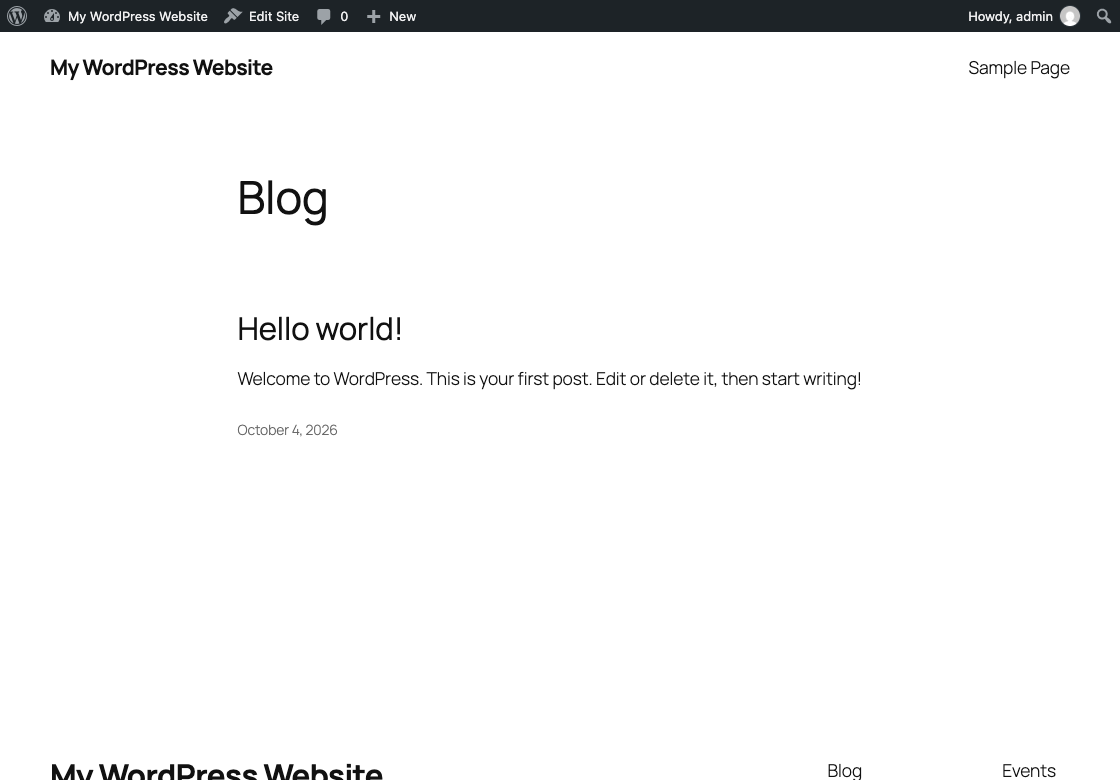
開く:自分の公開URLをログアウト状態の別ウィンドウで。
操作:見出し・画像・リンクを開く。
確認:HTTPSと、読者が見える表示を確認。
つまずいたら:DNS・SSL・公開設定を契約先の手順で確認。以下のローカル画面はその成功証拠ではありません。
スマホでは表を左右にスクロールできます。
| 開く場所 | 操作の判断 | 読者と同じ状態で確かめる |
|---|---|---|
| 設定 → 一般 | タイトル・キャッチフレーズを自分のサイト用に設定。WordPressアドレス・サイトアドレスは理由なく書き換えない | トップのサイト名が一致する。管理URLと公開URLを取り違えない |
| 設定 → 表示設定 | 記事一覧をトップにするか固定ページにするかを選ぶ。固定ページなら先に該当ページを作る | トップが空白や意図しない記事一覧になっていない |
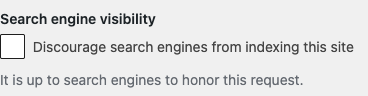
| 設定 → 表示設定の検索エンジン項目 | 制作中の検索抑制と公開後の方針を区別。公開準備が整ったら設定を確認 | 検索抑制の解除は登録・順位の保証ではない。Googleへの反映は別途確認 |
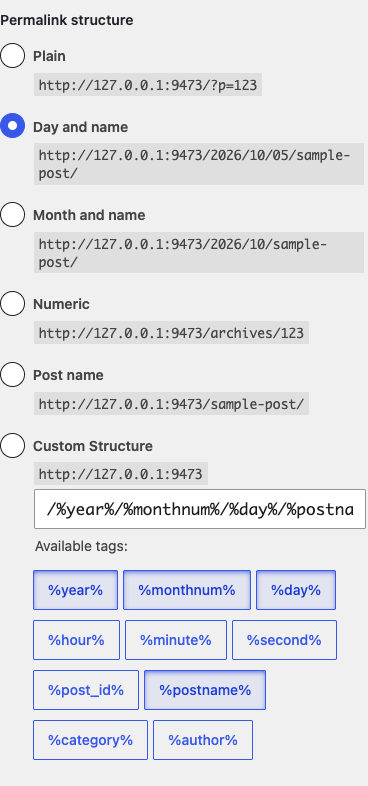
| 設定 → パーマリンク | 新規開設時にURL構造を決める。運営済みサイトは変更前に旧URLと301の対応が必要 | 新しい記事URLと画像・内部リンクが開く。公開後に気軽に変更しない |
| 投稿 → 新規追加 | サンプルではなく読者に伝える見出し・本文・画像・次のリンクを含む記事を公開 | ログアウトした窓から記事を開き、画像とリンクをクリック。下書きプレビューだけで判断しない |
公式照合:2026-10-10|WP表示 ↗ ・ WPリンク ↗
画面の日本語名称は環境により異なります。以下の実画面は2026-10-05のローカル検証環境・英語UIです。項目の位置の参考として使い、画面の表示値をおすすめ設定とは扱いません。
DNSの向き先・SSLの設定状態を公式手順で確認。設定反映前にWordPressを再インストールしないでください。
スマホでは表を左右にスクロールできます。
| 症状 | 先に見るもの | 避ける失敗 |
|---|---|---|
| HTTPSエラー | ドメインが対象サーバーを向いているか、SSL有効化が完了しているか | 証明書警告を無視して進まない。サイトアドレスを思いつきで書き換えない |
| 管理画面に入れない | 契約先のWordPress設置一覧にある管理URL。ログイン先の種類 | サーバー契約のログイン情報とWordPress情報を混同しない。再インストールで既存DBを消さない |
| 旧画面・初期画面 | 公開URL・設置先・DNS・キャッシュ。ログアウトした別窓でも確認 | 管理中のプレビューだけを公開成功の証拠にしない |
| 検索に出ない | 表示設定・noindex・公開状態・Search Consoleでの確認 | 順位や登録までの日数を保証しない。重複ページを大量に作らない |
| フォームのメールが届かない | 実際の送信・受信・迷惑メール。配送設定と送信履歴 | フォームが表示されるだけで実配送を確認済みにしない |
切り分けの編集案内。認証・実決済・DNS設定・メール送受信をこの画面で自動実行する機能ではありません。
開く:設定(Settings)→一般/表示設定/パーマリンク。操作:いまの値と公開状態を確認。確認:サイトタイトル・トップ表示・URLが意図に合う。既存サイトのURL変更は、この手順だけで実行しません。
チェックは確認メモです。作業成功を自動判定しません。
E03|画面表示の記録のみ 5枚の画面は2026-10-05のWordPress 7.1.2/PHP 8.3・英語UIのローカル操作記録です。Xserver・ConoHaの会員画面や購入手順を実操作した証明には使いません。
環境と画像の範囲を確認 →申込方式と契約期間によって異なります。初回の総額と更新条件を先に確認してください。
操作は可能な場合がありますが、複数画面の確認や設定はPCが便利です。実機の全操作は未検証です。
パスポートで「契約済み」を選び、既存契約のWordPress設置案内へ進んでください。新規契約案内は非表示になります。
契約先の設置情報から管理URLを確認してください。既存サイトに新規インストールを重ねないでください。
公開表示と検索への登録は別です。登録・順位・所要日数を保証しません。
このページはレンタルサーバーに設置するWordPress.orgの案内です。WordPress.comのプラン・操作とは異なります。
編集確認 2026-10-11|公式条件・計算・実操作を区別
受信できるメール、決済方法、ドメイン候補、1年と更新後の予算を手元に。パスワードや決済情報をこのページには入力しません。無料ドメインは種類・契約期間・更新条件まで確認。
空の新規ブログなら同時セットアップを選べます。既存記事があるなら「新規作成」ではなく移転の公式案内へ。契約済みなら契約先の設置一覧で作成済みか確認し、同じ場所へ重複インストールしません。
サーバー会員ページのログインとWordPressのログインは別です。公式の設置完了案内で両方のURLを確認し、公開URLがHTTPSで開くか別窓で点検します。
サイトタイトルは読者に伝わる名称。ブログ型のトップか固定ページかを表示設定で選びます。新規サイトのパーマリンク形式を決めたら公開後に安易に変更しません。
投稿→新規追加でタイトル・本文を作り、下書き保存してプレビュー。画像代替テキストとリンク先を確認して公開。公開後は実際の記事URLをログアウトした窓で開きます。プレビューURLをSNSや内部リンクに使わないでください。
WordPress公式インストール ↗・ブロックエディターの公式操作 ↗
下書き・プレビュー・公開の説明は公式ブロックエディター資料に基づく手順です。このページの設定画面写真だけで、各社サーバーへの購入・記事公開完了を実証したとは扱いません。
編集確認 2026-10-11|公式条件・計算・実操作を区別
以下は匿名化済みの既存ローカルWordPress操作記録。サーバー各社の申込画面ではありません。英語UIと日本語UIの対応を記載し、画像内の値を推奨設定として扱いません。
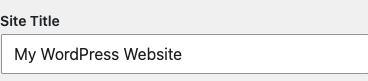
サイトタイトルとキャッチフレーズを見直します。WordPressアドレス・サイトアドレスは設置先を理解しないまま変更しません。
合格の確認:公開画面の名称が意図どおり。管理URLと公開URLを別々に開ける。
つまずいたら:URL変更後に入れない場合、再インストールをせず元の設定と公式復旧手順を確認。
新規ブログのトップを「最新の投稿」か「固定ページ」にするか決めます。公開するサイトは検索エンジンを抑制するチェックの状態も確認。
合格の確認:ログアウトしたトップに、意図した投稿一覧・固定ページが出る。検索抑制OFFは検索登録を保証しない。
つまずいたら:旧トップが出るなら指定ページ・テーマ・キャッシュを確認。別の空ページを量産して直そうとしない。
公開前の新規サイトで形式を決め、最初の記事のURLを確認します。すでに公開済みなら現行URLを維持して別の移行計画を作ります。
合格の確認:記事URLが開く。内部リンクも同じURLを使う。
つまずいたら:変更後404なら元の設定・rewriteを確認。301なしで既存全記事の形式を変えない。
下書きを保存・プレビューしてから公開。公開URLをログアウト窓で開き、スマホでも本文・画像・リンクを確認します。
合格の確認:プレビューではなく公開URLに本文が出る。画像やリンクが正常。
つまずいたら:公開なのに見えない場合は公開日時・表示設定・キャッシュ。メールフォームは送信と受信を別に確認。
編集確認 2026-10-11|公式条件・計算・実操作を区別
端末内の一時的な確認メモ。入力内容は送信・保存しません。
フォームを使うなら、表示・送信完了・実受信の3つを分けて確認。Google検索への掲載、収益発生、SSL/DNSの全環境、スマホからの申込完了はこのローカル記録では未検証です。
根拠の点検|2026-10-11
公式の要約に追加しているもの:匿名化済みのローカル設定画面と、操作・合格の確認・失敗時の戻り先を対にした作業帳。
既存のローカル実画面+編集手順
公開したはずなのに旧トップが出る場合:プレビューを成功の証拠にせず、表示設定の指定とログアウト公開URLを照合します。URL形式を公開後に変えると別の問題を増やすため、この確認では変更しません。
一般・表示・パーマリンクの確認、下書き保存と公開後の表示点検へ進めます。
各社の購入・DNS・SSL・メール配送を最後まで実操作した画面記録はありません。全サービスの申込完了をこのページだけで実証したとは扱いません。
設定画面は2026-10-05の既存ローカルWordPress 7.1.2/PHP 8.3。各社の申込成功の証明ではありません。
保存・復元の実施記録へ未検証の速度・安定性・サポート経験でのランキングは掲載しません。自己申告のチェック完了も、サービスの操作成功を検証した印ではありません。
サーバーが未契約で、支払い・試用条件から申込方式を選び終えた方の入口です。契約済みの方は、このページの設置・初期設定を続けてください。 XserverとConoHa WINGの条件を比較
広告:以下はA8.netの広告リンクです。現行提携・素材・遷移先を確認:2026-10-11。広告方針