WORDPRESS / TROUBLESHOOTING
WordPressの500エラー。
まず記録し、一つずつ戻す。
再インストールや一括初期化の前に、エラーが出る範囲と直前の変更を確認します。原因候補が分かる場合は、元へ戻せる変更を一つだけ。分からなければ、記録をそろえて契約先へ相談するところまでが、このガイドの役割です。
- 表示・発生時刻・直前の操作を控える
- 契約先の障害情報とバックアップを確認
- 原因の手がかりに合う手順へ進む
01 / BEFORE YOU CHANGE
何が起きたかを、変更する前に残す
「500 Internal Server Error」はサーバー側の処理が正常に終わらなかったことを示す表示で、原因名ではありません。「重大なエラー」や真っ白な画面だけでは、HTTPステータスが500かどうかまでは確定しません。
控えるのは、この4点
- いつ:最初に気づいた日時とタイムゾーン
- どこ:トップ・記事・管理画面のどれか
- 何をすると:表示、保存、更新などの操作
- 直前に:プラグイン、テーマ、PHP、設定の変更があったか
500かどうかをブラウザーで確認するには
PCで開発者ツールの「ネットワーク(Network)」を開き、問題のページを一度読み込み直します。種類が「document」のページ本体を選び、「ステータス(Status)」を確認します。画像一つの404と、ページ本体の500を区別してください。保存や決済の再送確認が出たら確定せず閉じます。
HTTP 200でもエラー文が表示されることがあります。コードと見た目の両方を記録します。スマートフォンなどで調べ方が分からなければ、表示文と発生範囲を控えるだけで構いません。
根拠:WordPress公式のエラー別案内。確認日:2026-10-19。
02 / CHOOSE YOUR NEXT STEP
いま分かることから、調べる先を一つ選ぶ
まず契約先の公式障害・メンテナンス情報を確認します。広い範囲の障害が案内されている場合は、WordPressやDNSを次々に変えず、案内と復旧状況を確認してください。
当サイトによる確認順序の説明図。自動診断や、実サーバーの操作画面ではありません。
選択を絞れないとき:確認先を表示する
まず障害情報と、発生時刻に対応するログを確認します。原因が不明なら相談へ進めます。
ログと相談の準備へ →選択は送信・保存しません。原因の確定や復旧操作はしません。JavaScriptが無効でも、上の4つの案内から進めます。
03 / PLUGIN BRANCH
プラグインが手がかりなら、その一つから停止する
対象サイト・対象フォルダーと、元の状態へ戻す方法が分かること。現在のファイルとDBを退避し、変更前のバックアップも探します。現在の退避は「正常だった時点のバックアップ」の代わりにはなりません。取得できない場合や、止める機能の影響が分からない場合は相談へ。削除・初期化はしません。
A. 管理画面に入れる
- 「プラグイン」→「インストール済みプラグイン」で、直前に変更した名前と版を控えます。
- そのプラグインを停止します。「削除」は選びません。フォーム・販売・認証など止まる機能も確認します。
- ログアウト状態の窓で、エラーが出た記事を再表示。次に復帰チェックへ進みます。
B. 管理画面にも入れない
管理者宛てに復旧モードのメールが届いていれば、公式の案内でログインし、問題の拡張機能を停止する方法があります。届かない場合や入れない場合に、何度もメール待ち・再ログインを繰り返す必要はありません。
復旧モードで自分だけ見えたことは、一般読者の復帰ではありません。停止後は未ログインの窓でも確認します。
ファイル管理で停止する場合の手順
直前変更やログから、原因候補のプラグインフォルダーを特定できる場合に限る手順です。SFTPや契約先のファイルマネージャーを使い、対象サイトの公開フォルダーを確かめてから進めます。
- 現在を退避
変更するフォルダーをダウンロードするなどして保管し、元のフォルダー名も別に控えます。パスを見ても対象が分からなければ変更しません。
- 一つだけ名前を変える
wp-content/plugins/対象のフォルダーを、例えば末尾に.disabledを付けた別名へ変更します。記事内の「対象のフォルダー」は説明用で、実際の名前に読み替えます。WordPress本体、mu-plugins、uploadsを変更しません。 - 同じURLを確認する
未ログインの窓で元のエラーURLを確認。改善しない場合は、保存した名前へ戻してから別の候補を考えます。一度に複数を変更すると、原因と戻す順序が分からなくなります。
- 戻った後も、すぐ再開しない
問題のコードが残るまま名前を戻すと、再発する場合があります。管理画面での有効・停止状態を確認し、修正版を検証してから再開します。安全に戻せない場合は、その状態と変更名を担当者へ伝えます。
原因が分からないまま全プラグインを止めると、ログイン保護・販売・フォーム等へ広く影響します。WordPress公式には全停止の手順もありますが、このガイドでは対象を絞れない場合の標準手順にせず、影響範囲を確認できる担当者へ相談する選択を先に示します。
根拠:管理画面を使えないときのプラグイン停止/復旧モードの仕組みと限界。公式一般手順を基に、対象を絞った操作例を当サイトで別途検証しました。確認日:2026-10-19。
WHAT WE ACTUALLY TESTED
一つのプラグインを止めて、500から200へ
当サイトの独立WordPressに検証専用プラグインを置き、意図的にPHPの致命的エラーを起こしました。そのフォルダーだけを別名へ変えると、記事が再び表示されました。エラーを仕込んだ実験であり、一般のプラグイン不具合の発生率を調べたものではありません。
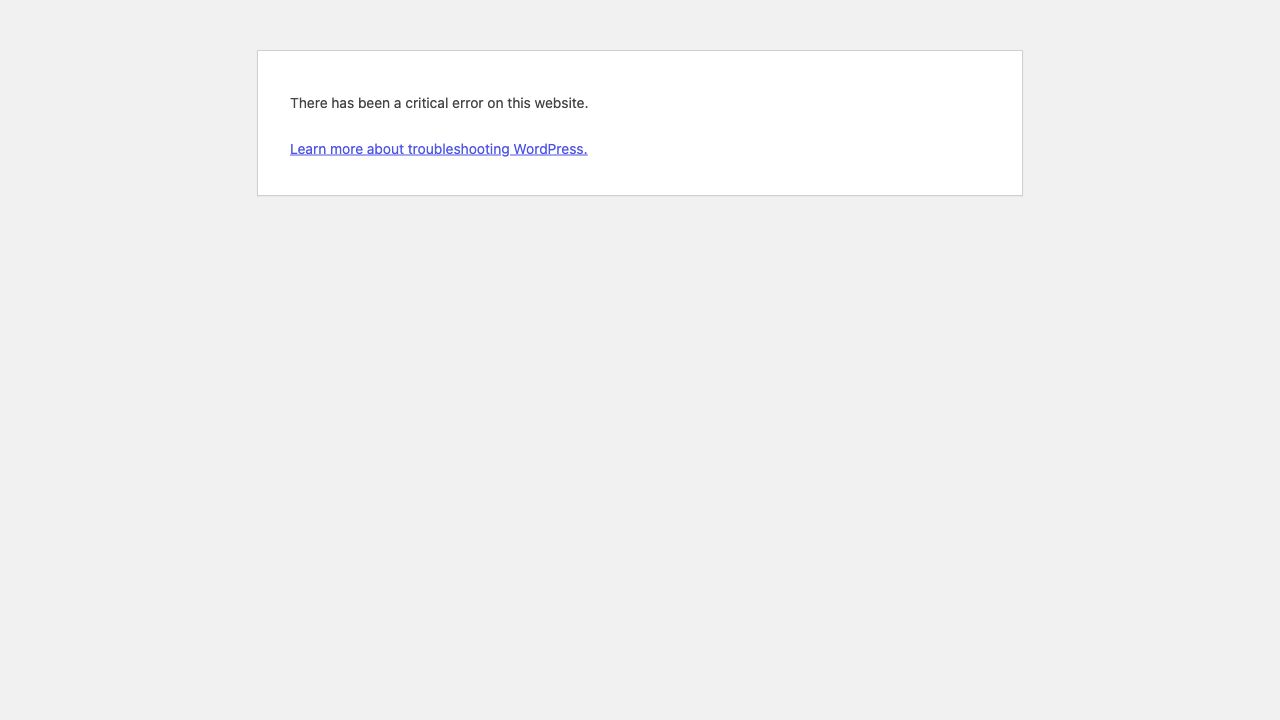
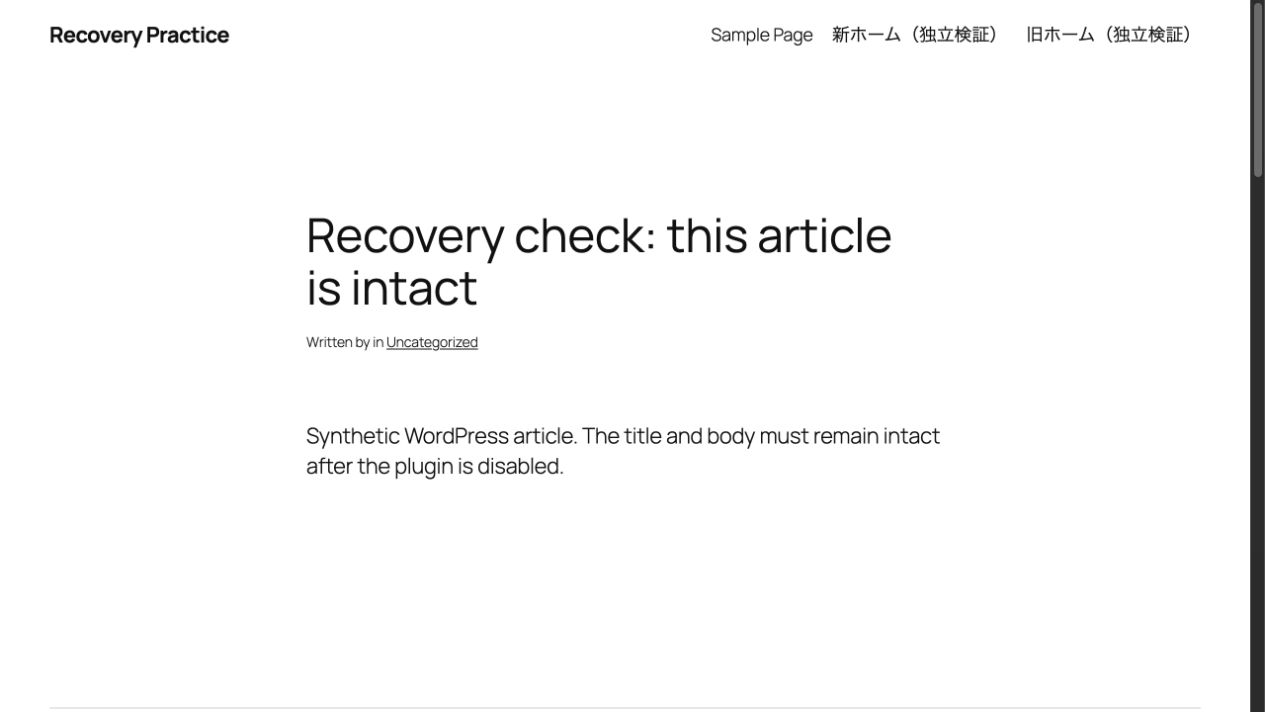
検証条件と、ここからは分からないこと
2026-10-19、WordPress 7.1.2/PHP 8.5.11/SQLite/Twenty Twenty-Five、ローカルPHP開発サーバーで実施。合成記事のタイトル・本文・公開状態を前後で照合し、不変を確認しました。外部HTTPとメール送信は遮断しています。
フォルダー名変更はファイル操作で実施し、記事表示はHTTPと実ブラウザーで確認。実契約先のファイルマネージャー操作、MySQL、Apache・Nginx・.htaccess、実メールによる復旧モード、販売・フォームの全機能復旧、実利用者の成功率は検証していません。200が返っただけで全機能が直ったとは判定しません。
OTHER BRANCHES
設定やPHPを変えた直後なら、変更点を照合する
| 直前の変更 | 確認と戻す候補 | ここで止める条件 |
|---|---|---|
| PHPバージョン | 変更前の版、対象ドメイン、プラグインの対応要件を確認。旧版への切戻しが可能で、契約先の案内に合う場合だけ元の設定へ。 | 旧版が不明・選べない・他サイトへの適用範囲が不明。むやみに古い版へ下げず相談。 |
| テーマ/PHPファイル | 変更ファイルの元データとログを照合。復元可能な旧ファイルがあれば、検証環境で一変更ずつ比較。 | 親子テーマの依存や変更箇所が不明。管理画面のコード編集で試行しない。 |
| .htaccess | そのファイルを使うサーバーか確認。追加した記述と、変更前の有効な原本を照合。 | アクセス制限や転送の役割が分からない。ファイル全消去・一律リネーム・パーマリンク一括変更をしない。 |
| 権限・リソース | 契約先が指定する権限、容量・制限、発生時刻のエラーログを照合。 | 全フォルダーを777にする、根拠なくメモリ値を増やす等の一括変更はしない。 |
PHPのエラーでも、コードの記述・ファイル権限・リソース制限などで確認先は異なります。契約先固有の設定値は、そのサービスの公式資料を優先してください。
根拠:Xserver公式:PHPの500エラーとエラーログ/WordPress公式:エラー別の確認候補。この表の設定変更・切戻しは実サーバー未実証。確認日:2026-10-19。
FIND A CLUE
ログは「時刻・種類・場所」を手がかりにする
契約先のエラーログ画面で、控えた発生時刻と近い記録を探します。Xserverではサーバーパネルの「エラーログ」が公式の確認先です。他社では名称や保存場所が異なります。ログの時刻と自分の時計のタイムゾーンが違うことも確認してください。
Fatal errorやParse errorとプラグイン内の場所:その名前・版・直前変更を照合。最後に表示されたファイル名だけで原因を断定しません。Allowed memory size exhausted:メモリ不足の手がかり。ただし、単に上限を増やせばよいとは限らず、処理内容と契約先の上限を相談します。- 同時刻の記録がない:別のログ、CDNなど前段の障害、時刻の差も候補。ログがないことを「異常なし」とは扱いません。
根拠:WordPress公式:デバッグの用途と表示・記録設定/Xserver公式:エラーログの確認。上のエラー文字列は説明用で、本番から取得した生ログではありません。確認日:2026-10-19。
04 / CHECK THE RECOVERY
ページが戻ったら、必要な機能まで確かめる
停止したプラグインによって、記事は読めてもフォームや購入機能が止まることがあります。キャッシュされたトップだけで成功とせず、最初に失敗した操作と、止めた機能の影響を確認します。
- 未ログインの窓で、元のエラーURLと代表的な記事が読める
- 画像・メニュー・内部リンクが意図どおりに使える
- 管理画面に入り、記事の保存など必要な操作ができる
- フォーム・購入・会員機能は安全な試験条件と担当者を決めて確認
- 何を止めたか、継続停止する機能、修正担当と次の確認日を記録
一時停止で表示が戻った状態と、不具合を修正した状態は別です。再発したら追加変更を重ねず、時刻と前回の変更内容をそろえて相談してください。バックアップからの復元を選ぶ場合も、戻す範囲と消えるデータを先に確認します。
WHEN TO ASK FOR HELP
対象が分からないときは、記録をそろえて相談する
戻す手段がない、契約先の管理画面にも入れない、何度も再発する、更新・販売・会員データへ影響する場合は、自己判断の変更を止めてください。次の項目を契約先の正式な窓口や保守担当へ伝えます。
相談前にそろえる情報
- 発生
- 日時・タイムゾーン・継続中か、断続的か
- 範囲
- 公開ページと管理画面のどこで起こるか
- 表示
- エラー文、確認できればHTTPステータス
- 直前変更
- プラグイン名と版、PHP・テーマ・設定の変更
- 試したこと
- 一つずつの操作と前後の結果、戻したかどうか
- 復旧の備え
- バックアップ日時と退避できた範囲
正式な契約先には必要な対象URLを伝えます。公開相談では個人情報や秘密のURLを除きます。原本ログが必要なら、契約先の指定する非公開の受け渡し方法を使いましょう。
根拠資料と、このガイドの検証範囲
下記の公式資料を2026-10-19に確認。手順の根拠と、当サイトの隔離実験の結果を区別しています。会員画面、実利用者のログ、口コミの収集は行っていません。
- WordPress:エラーの種類と確認候補
- WordPress:管理画面を使えないときのプラグイン停止
- WordPress Core:復旧モードの設計とセッションの範囲
- WordPress:デバッグ設定と検証環境での利用
- Xserver:PHPの500エラー・権限・リソース・ログ
編集:ブログ始め方ガイド。この記事の独自検証は合成プラグインの一条件に限られます。実サーバーの復旧率、原因の頻度、初心者の操作成功率、サポート品質は測定していません。
編集・訂正方針 / 広告方針 / 内容の誤りを連絡する