WordPressで広告収益化を始める前に
AdSenseの申請手順と条件
「何を直すか」を、状態から判断する
記事を増やす前に、公開状態・独自の内容・サイトとの接続を確認しましょう。申請前から審査中、不承認後まで、次に確認する場所を整理します。
最初に押さえる3つのこと
確認した公式要件には一律の最低記事数・文字数の記載はありません。独自の内容と使いやすさを点検します。
コードの確認が通ったことや、ads.txtの「承認済み」は、サイト審査の合格とは別です。
「準備中」なら未完了タスクを確認。サイトの削除・再送信は審査を遅らせる可能性があります。
今の状況を選ぶ
止まっている場所から確認する
このページのチェックは自分の準備を整理するためのものです。Googleの審査結果を予測・保証するものではありません。
申請前
必要な条件と、読者のための点検を分ける
利用資格とポリシー
公式の資格要件では、18歳以上で、ポリシーに準拠した自分のコンテンツを持ち、サイトのHTMLにアクセスできることを確認します。18歳未満は保護者が自身のアカウントで申し込む方法が案内されています。申請する人の情報は公式画面だけで扱ってください。
出典:AdSenseの資格要件
記事数より、「読者が用事を終えられるか」
たとえば設定記事なら、手順だけでなく、できたかを確かめる方法と困ったときの戻り先まで用意します。他サイトの説明の言い換えだけでなく、自分で確かめた結果や、その条件・限界を加えましょう。これは本記事の編集上の点検基準であり、Googleの合否判定表ではありません。
- 内容:タイトルの疑問に本文で答えている。未完成の説明や仮の文章を放置していない。
- 根拠と権利:引用元が分かり、画像・文章を使う権利がある。未体験のことを体験談にしていない。
- 操作:スマートフォンで文字が読め、メニューと関連記事のリンクが動く。重要な説明が広告に隠れない。
最初の記事を整える場合は、WordPressで最初の記事を公開する手順も参照できます。「10記事あれば必ず通る」「全記事を何文字にすればよい」といった数だけの判断は避けます。
プライバシーの説明と案内ページ
Googleはプライバシーポリシーに、広告配信に使うCookieや第三者配信、パーソナライズド広告を無効にする方法などの説明を求めています。ひな型をそのまま貼るのではなく、実際に使う広告・解析機能に合わせ、公式の必須事項を確認してください。配信対象地域によっては、同意管理など追加の対応も必要です。
運営情報や問い合わせ先は、読者が責任の所在を確認し、訂正を連絡できるようにするための整備です。それらのページを作るだけで審査に通るとはいえません。
出典:プライバシーポリシーの必須コンテンツ / 当サイトの例:プライバシーポリシー
公開側で確認する4項目
4項目を確認してください。チェック数は合格率を表しません。
申請の進め方
サイトを追加し、接続を確認して審査を頼む
以下はGoogleの公開ヘルプに沿った順序です。実際のアカウント画面では、表示されるタスクと確認方法を優先してください。アカウントへの新規申請や審査通過を当サイトで実証した手順ではありません。
公式画面に、広告を載せるサイトを追加する
AdSenseの公式画面でサイトを追加し、普段読者に公開しているURLを入力します。管理画面のURLやテスト環境を入力しないでください。ホーム画面に支払い情報など未完了タスクがあれば、それも確認します。
画面に表示された方法でサイトを接続する
公式ヘルプでは、AdSenseコード、ads.txt、メタタグが案内されています。利用できる方法を選んで確認します。最初から3種類すべてを追加する手順ではありません。
| 確認方法 | 配置を確認する場所 | 注意点 |
|---|---|---|
| AdSenseコード | 公開ページのHTMLのhead内 | 公式案内に従い、広告を表示する各ページへ。重複挿入を避ける。 |
| メタタグ | 公開ページのHTMLのhead内 | 画面に出た自分の情報を使う。本文の段落に貼らない。 |
| ads.txt | サイトのドメイン直下にあるads.txt | 既存の他社行を消さず、内容を控えてから対応する。 |
元の設定値と、既存のコード・ads.txtの内容を手元に保存します。テーマやプラグインに専用欄があれば、その正式な導入案内を使い、初心者がテーマのPHPファイルを直接編集することは避けてください。すでに別の方法で挿入している場合は、二重に追加しません。
保存できても公開HTMLへ反映されたとは限りません。ログアウトした別のブラウザでトップページと代表記事を開き、「ページのソースを表示」から、指定された情報がhead内にあるか確認します。メタタグ方式なら google-adsense-account が探す目印です。ads.txt方式ではドメイン直下のファイルを開き、自分の画面の情報と照合します。会員IDやコードを第三者に見せる必要はありません。
見つからなければ、別の挿入箇所・キャッシュ・URLの違いを確認します。管理画面に入れない、表示が崩れた、どこへ追加したか分からない場合は追加作業を止め、元に戻すか、テーマ・サーバーの窓口へ相談してください。アクセス制限を一括解除して非公開情報を露出させないでください。
確認後に審査をリクエストする
公式画面で接続を確認し、必要なタスクを完了させてから審査をリクエストします。接続に失敗するなら、登録URL、コードの場所、パスワードなしの表示、クローラへのアクセス制限を順に調べます。検索結果に出るかどうかだけでは、AdSenseがアクセスできるとは判断できません。
公式のサイト接続手順を確認する ↗Googleの公開ヘルプへ移動します。申請情報は公式画面でのみ入力してください。
混同しやすい表示
「接続できた」と「審査が通った」は別
接続の確認
自分のサイトと紐づく
指定されたコードなどでサイトを接続。これだけで広告掲載の承認にはなりません。
サイトの審査
「準備完了」を確認
サイトリストの承認状況を確認。「準備中」「要確認」なら、それぞれに対応します。
ads.txtの確認
販売者の情報を確認
「承認済み」はファイル内のパブリッシャーIDが確認された状態。サイトの審査結果とは別欄です。
ads.txtを使うことは公式に強く推奨されていますが、一般に一律の必須条件とされているわけではありません。自分のアカウントで出ている警告や指定の接続方法に従って対応してください。ads.txtを直しただけで、コンテンツに関する「要確認」が解消するわけではありません。
通知に応じて進める
不承認の原因を推測して、全設定を変えない
| 状況 | 最初に確認すること | 次の行動 |
|---|---|---|
| 接続を確認できない | 正しいURL、指定の情報、公開側のHTML、アクセス制限 | 接続の問題を直す。記事数を増やすだけでは解消しない。 |
| サイトが「準備中」 | ホーム画面の未完了タスク、公式の審査案内 | 必要事項を済ませて待つ。削除・再送信を繰り返さない。 |
| サイトが「要確認」 | サイトを開き、詳しい問題・通知の文面を確認 | 指摘された問題と該当ページを対応づけて修正後に再審査する。 |
| ads.txtの警告 | サイト審査とは別の欄か、自分のIDが正しいか | ファイルと公式の警告内容を照合。反映を確認する。 |
審査日数だけで不合格と決めない
公式ヘルプでは通常は数日、場合によって2〜4週間ほどと案内されています。期限の保証ではありません。長く止まる場合は未完了タスクや接続の問題を確認します。「準備中」のサイトを削除して再送信する操作は避けてください。
再申請前には「理由・対象・直したこと」を整理する
通知を読んだら、手元で「どの説明に対する指摘か」「どのページに該当するか」「何をどう改善したか」を整理します。抽象的な品質の指摘なら、タイトルの疑問への答え、独自の具体例、読めないページ、重複や未完成の説明をサイト全体で点検します。理由が分からないまま記事を大量削除したり、サーバー・有料テーマを買い替えたりしないでください。
通知にはアカウント情報が含まれる場合があります。相談時は必要な問題箇所だけを伝え、個人情報やパブリッシャーIDを公開しないでください。Search Consoleの登録・インデックスとAdSense審査も別です。検索表示の問題はインデックスされないときの切り分けで確認できます。
実際に確かめたこと
公開・下書き・非公開を、ログアウト状態で確認
当サイトの独立したWordPress検証環境で、同じ内容の合成記事を「公開」「下書き」「非公開」に分け、ログインせず各URLを開きました。公開記事はHTTP 200で本文を確認でき、下書き・非公開記事はHTTP 404となり本文を取得できませんでした(2026年10月20日)。
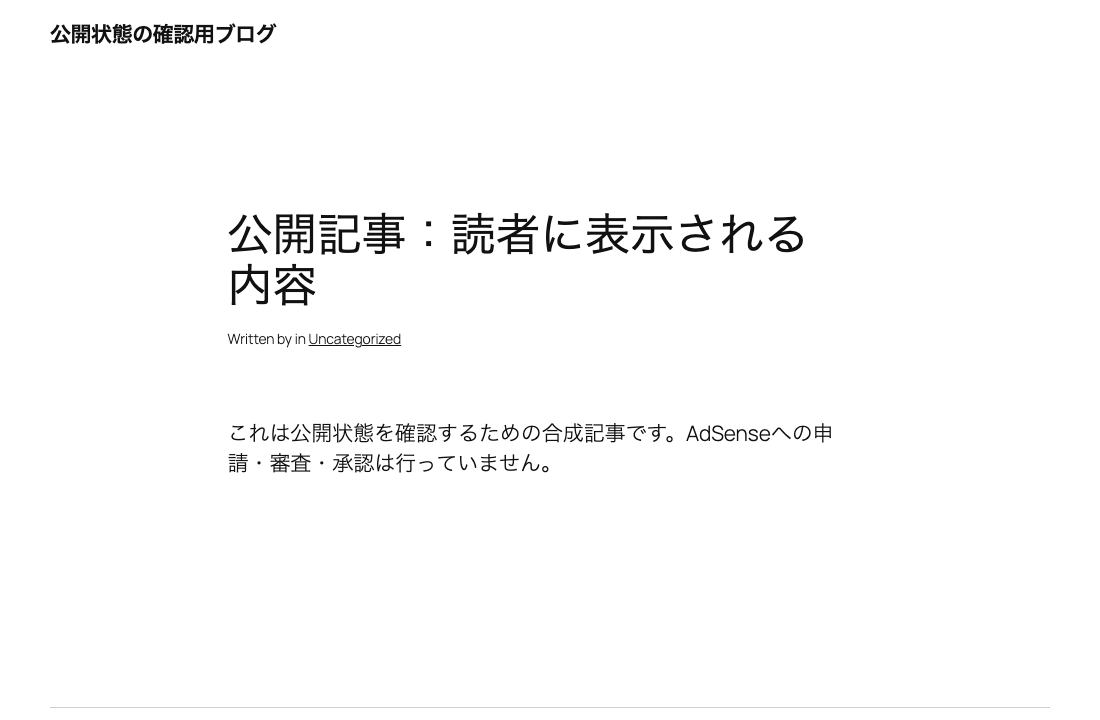
分かったこと:管理画面で記事が存在していても、公開状態によって一般の閲覧可否は変わります。
確かめていないこと:Googleクローラの到達、実アカウントの接続・申請、審査結果、広告配信、収益。この検証環境は外部からアクセスできず、AdSenseへの申請対象ではありません。
広告掲載を始めた後も
読者の操作を妨げず、ポリシーを守る
「準備完了」後も継続してポリシーに従います。自分で広告をクリックしたり、読者にクリックを頼んだりしてはいけません。広告とメニュー・ダウンロードボタンを紛らわしく配置せず、スマートフォンでも本文を読めるか確認してください。
AdSenseの申請が通ることと、運営費を回収できることは別です。申請記事数から収入は計算できません。広告を増やす前に、ブログの収益化方式と検証の進め方で、自分の読者に合う方法を整理しましょう。
次にすることを、一つ決める
申請前なら公開側の4項目を確認し、準備できたら公式のサイト接続手順へ進みます。申請済みなら、まず自分のサイトの承認状況と、表示される通知を確認してください。
出典と確認範囲
調査・編集:ブログ始め方ガイド。各節のGoogle公式ヘルプは2026年10月20日に確認しました。接続・申請の説明は公式情報、公開状態の確認は独立WordPressでの実証です。実際の審査に通る条件を独自に断定していません。情報の誤りはお問い合わせへお知らせください。