FIRST POST / 開設した、その次へ
最初の記事を、
書いて、確かめて、公開する。
WordPressを開設したら、まずは短い1本で大丈夫。タイトル・本文・画像を入れ、下書きで確認してから公開します。最後はログアウトした読者の画面まで確かめましょう。
今日のゴールは、この3つ。
- 書くタイトル・段落・見出し。画像は必要な1枚から。
- 確かめる下書き保存。プレビューで文字・画像・リンクを確認。
- 公開を確認する公開範囲・日時を見て公開。匿名の画面でも確認。
まだ管理画面を開けない方はWordPressの開設ガイドへ。SSLや初期設定で止まったら初期設定の記事へ戻れます。
01 / 投稿を作る
「投稿 → 新規追加」で、書き始める。
管理画面の左メニューで「投稿」→「新規投稿を追加」(「新規追加」)を開きます。「固定ページ」ではなく「投稿」です。管理画面が全画面表示になって左メニューが消えても、編集画面としては正常です。
中央に「タイトルを追加」、上部に「下書き保存」「公開」があります。公開ボタンをまだ押す必要はありません。
最初は「ひとつの話題」で十分
「誰に・何を伝えるか」を1文で決めます。自己紹介だけでも構いませんが、住所・本名・勤務先など、公開したくない情報は書かないでください。
練習の例 / 実際に作成した合成記事
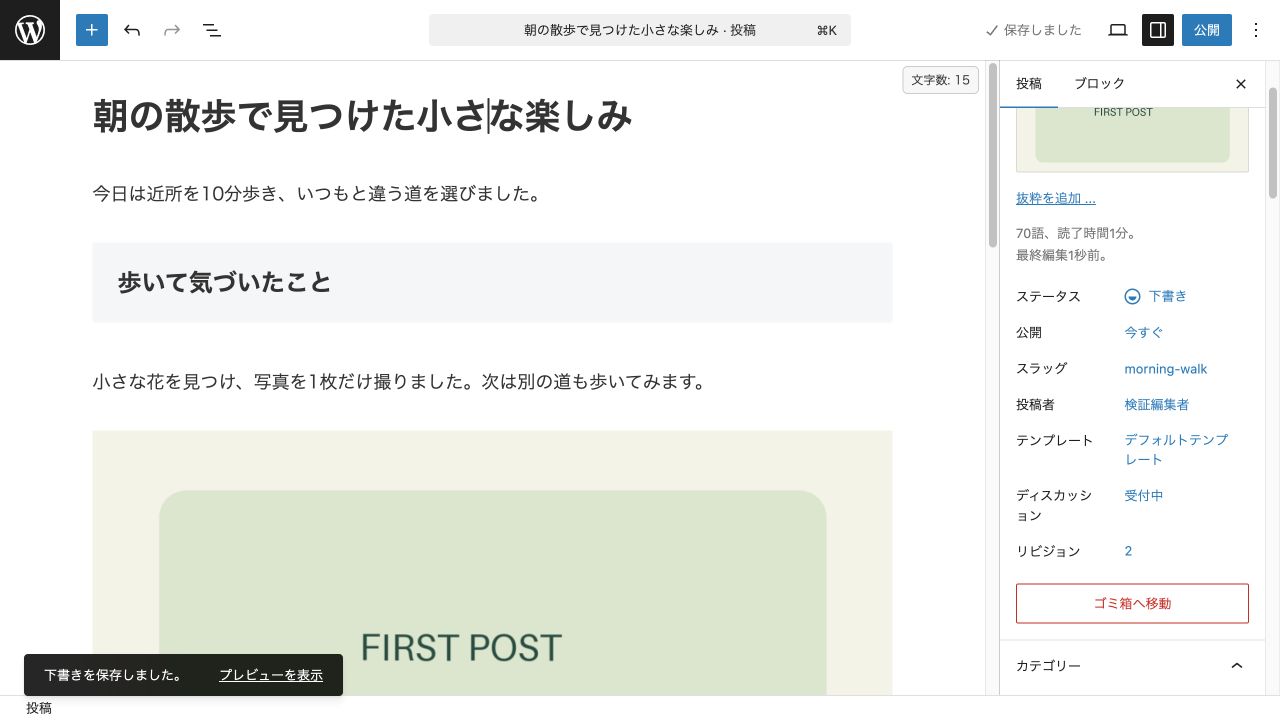
朝の散歩で見つけた小さな楽しみ今日は近所を10分歩き、いつもと違う道を選びました。
歩いて気づいたこと
小さな花を見つけ、写真を1枚だけ撮りました。次は別の道も歩いてみます。
この例を写す必要はありません。あなたが実際に知っていること・確かめたことを、読み手に伝わる範囲で書きます。最初から文字数の目標や収益化を足さなくて大丈夫です。
02 / 本文を組み立てる
タイトルは1本。本文は小さなブロックで。
記事タイトル / H1この記事全体の話題
段落導入を短く書く
見出し / H2話題のまとまりを示す
段落・画像見出しの内容を説明する
- 「タイトルを追加」へ記事全体の題名を入力。本文に同じH1をもう一度作る必要はありません。
- その下の空欄をクリックして、最初の段落を書く。Enterで次の段落、Shift+Enterで同じ段落内の改行です。余白を作るための空行の連打は不要です。
- 新しい行で「/見出し」を入力し、候補の「見出し」を選ぶ。通常はH2から。H2の中をさらに分ける必要がある場合だけH3にします。大きな文字にしたいだけで見出しを使わないでください。
スラッシュで候補が出なければ、「+」→「見出し」を選べます。段落へ戻したいときは、ブロックの種類を「段落」に変えます。
画像は「本文」と「アイキャッチ」を分ける
本文の途中に必要な画像は、空の段落で「/画像」→「画像」を選び、「アップロード」または「メディアライブラリ」から入れます。
- 自分で用意した画像か、利用条件を満たす画像を使う。顔・名札・住所・位置情報なども確認する。
- 意味を伝える画像には、何を示すか分かる代替テキストを付ける。装飾だけなら空欄にする。
- アイキャッチは一覧等の代表画像。本文へ自動で入るとは限らず、表示場所はテーマによって違う。
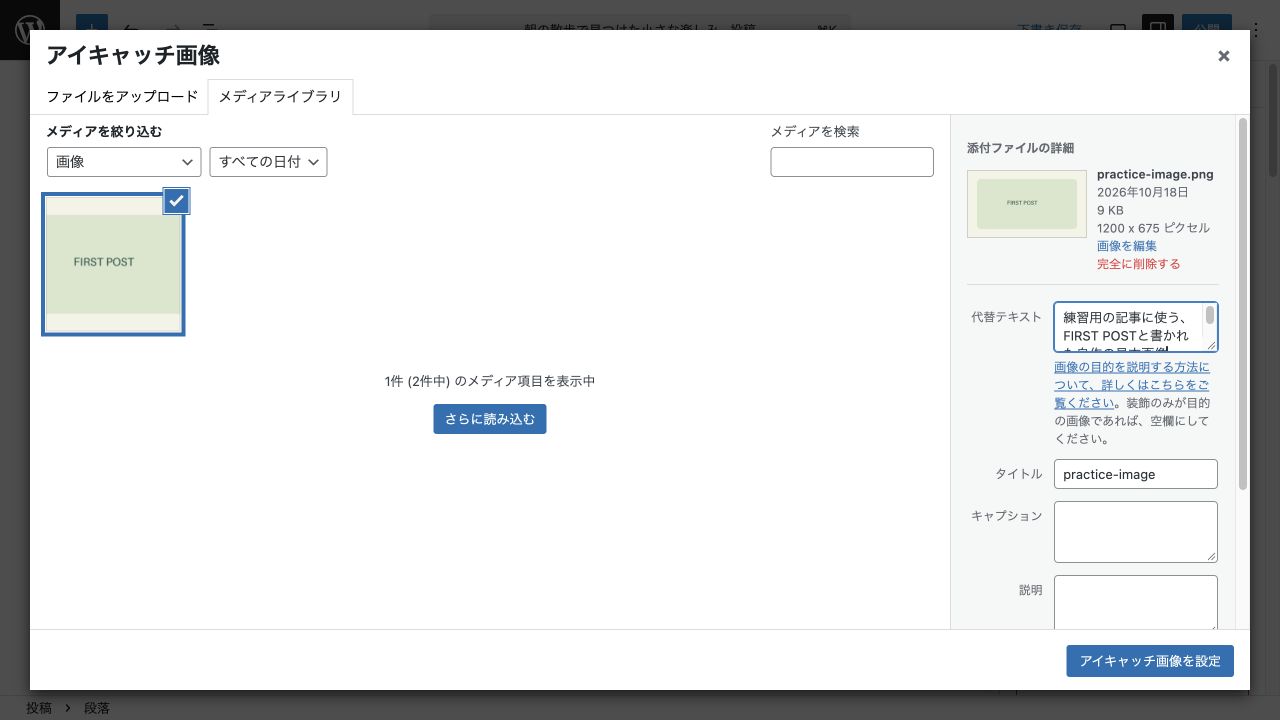
アイキャッチを設定するなら、右上の「設定」から「投稿」タブ→「アイキャッチ画像を設定」へ。用意できない場合は、無関係な画像で埋めず後から整えます。大きすぎる画像や形式の選び方は画像を軽くする記事へ。
間違えてブロックを消した・順番を変えたい
直後なら上部の「元に戻す」を使います。Macは⌘Z、WindowsはCtrl+Zでも戻せます。ブロックのツールバーや「ドキュメント概観(リスト表示)」から対象を選び、上下へ移動できます。保存後の過去版はリビジョンで確認できる場合がありますが、履歴の有無は環境に依存します。公開を取り消す操作とは別です。
戻す・リビジョンの説明は公式資料による確認。今回、リビジョン復元自体は実行していません。
03 / 記事全体の設定
カテゴリーは最小限。URLは公開前に確認する。
右のサイドバーが見えなければ、右上の「設定」→「投稿」を開きます。本文を選ぶと「ブロック」タブになることがあるので、記事全体の設定は「投稿」に戻します。
記事の分類です。合うものを1つ選ぶところから。必要なら「カテゴリーを追加」で作れます。今回の検証では「暮らしの記録」を選び、「未分類」を外しました。
項目が表示される環境では、公開前に短く意味が分かる名前へ。例は morning-walk。全体のパーマリンク設定をこの記事のために変更しないでください。公開後のURL変更はリンク切れを招きます。
すべて埋める必要はありません。タグは任意。テーマやプラグインの追加欄は、今回の投稿完成に必要なものだけ扱います。
寄稿者などの権限では自分で公開できない場合があります。設定を無理に変えず、管理者へ確認してください。投稿者・編集者・管理者の権限でも、サイト固有の承認ルールが優先です。
04 / 保存とプレビュー
保存してから、読者に近い表示で読む。
- 「下書き保存」を押し、「保存しました」等の完了表示を待つ。自動保存だけに頼らず、画面を閉じる前に確認。保存に失敗したらページを閉じず、本文を手元にも控えます。
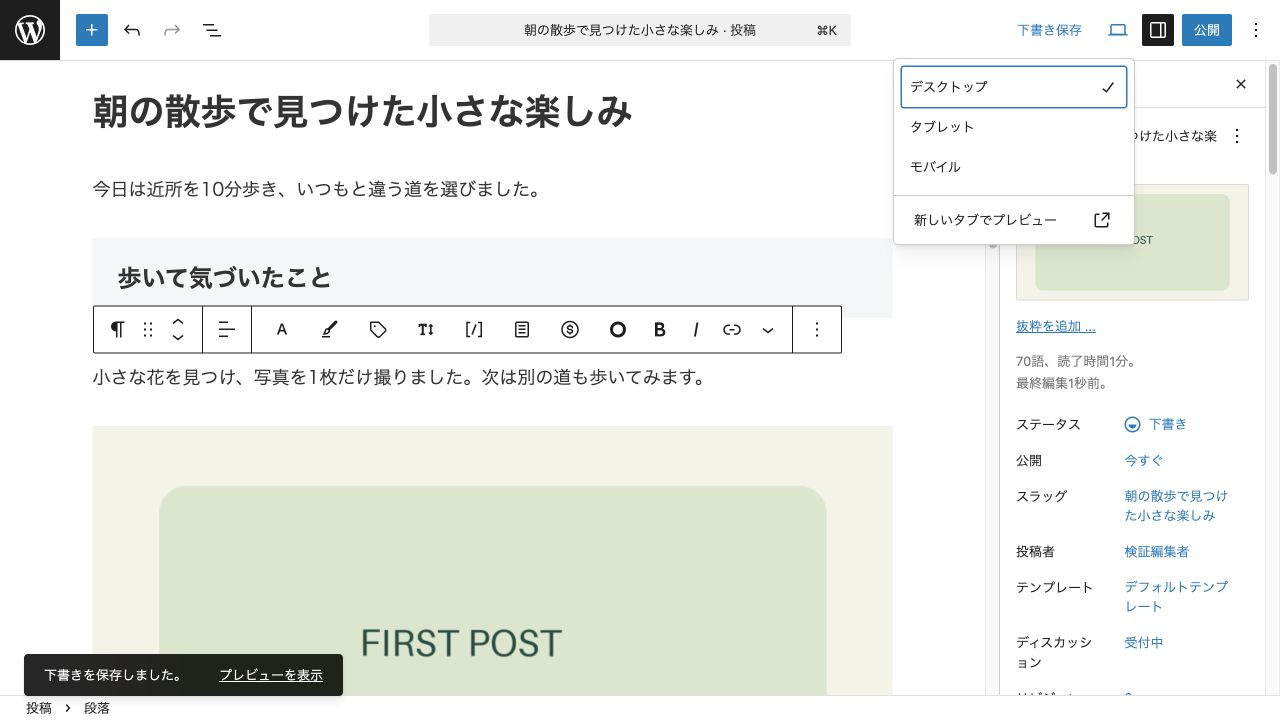
- 上部の「表示」(モニターのアイコン)からプレビュー。「新しいタブでプレビュー」や「プレビューを表示」などの入口を使います。バージョンによって文言が異なります。
- PC・モバイル表示を切り替えて確認。タイトル、見出し、改行、画像、文字のはみ出し、リンク先を見ます。エディターのモバイル表示だけで、実機すべての表示を保証できるわけではありません。
05 / 最後に止まって確認
公開前の5項目。
チェックはこの画面内の作業メモです。WordPressの設定や記事は変更せず、入力内容を送信・保存しません。ページを再読み込みするとリセットされます。
1つでも未確認なら、下書きのままで大丈夫。
チェックが全部入っても、この記事が安全性や公開成功を自動判定するわけではありません。
06 / 公開して、読者の画面で確認
公開範囲と日時を確認してから、確定する。
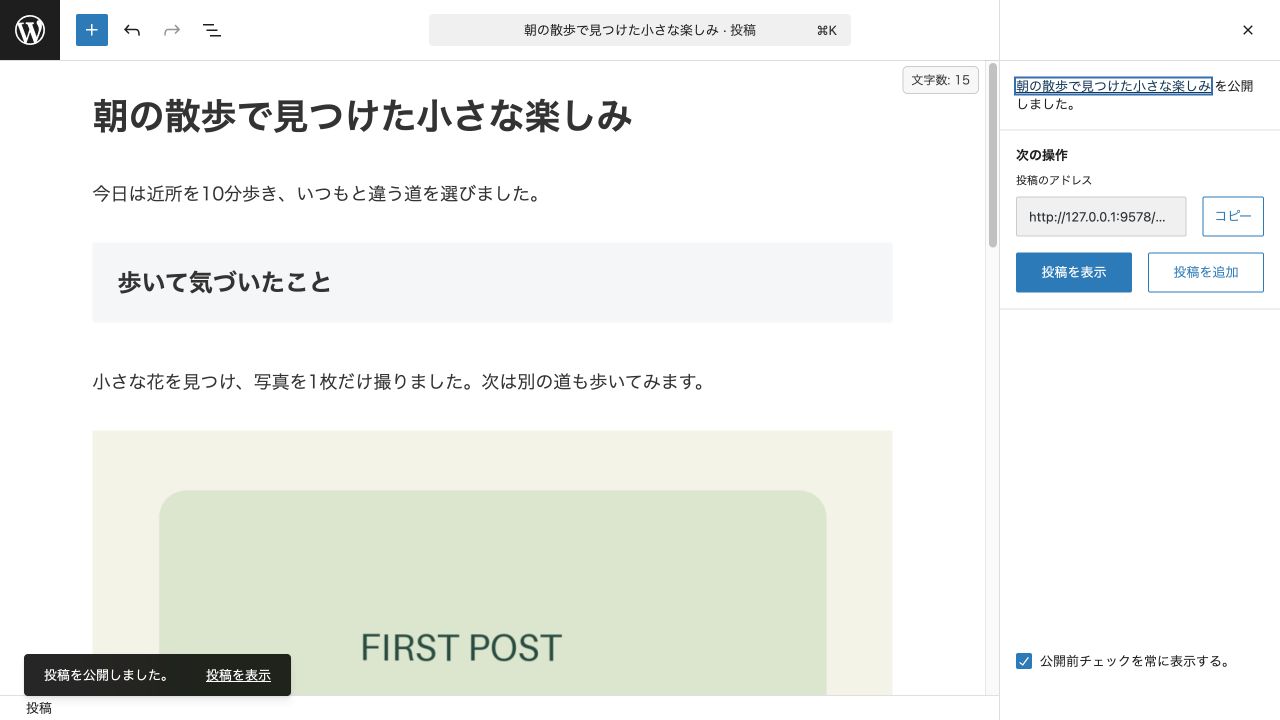
エディター右上の「公開」を押し、確認パネルで公開範囲が「公開」、日時が「今すぐ」など意図した状態かを確認します。準備ができたら確認パネルの「公開」で確定します。公開前チェックを非表示にしている環境等では、同じ2段階にならない場合があります。
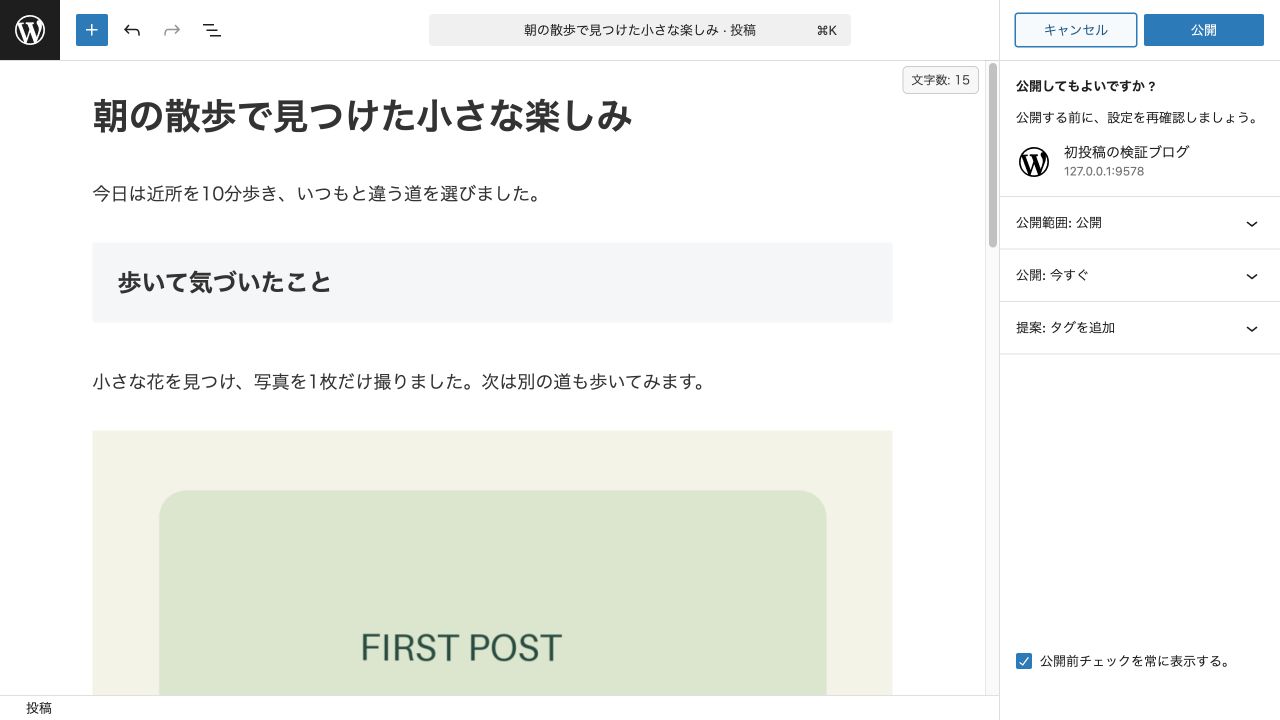
完了表示が出たら「投稿を表示」で開き、表示された公開URLをコピーします。管理画面のURLや、preview=true等を含むプレビューURLを共有しないでください。
- 別のシークレット/プライベートウィンドウ、またはログアウトした別ブラウザーで公開URLを開く。
- ログインしなくても、意図したタイトル・本文・画像が見えることを確認。
- 主要リンクとスマートフォン表示も確認し、必要なら元の編集画面で直して「保存/更新」する。
公開できたことと、Google検索に出ることは別です。インデックス登録や順位上昇、収益化を保証する操作はありません。検索表示を後から調べる必要があれば検索に出ないときの切り分けへ。
戻り方 / 困ったとき
間違えて公開したら、まず閲覧を止める。
編集画面の「投稿」→「ステータス」→「下書き」を選び、「保存」で確定します。バージョンによっては「下書きへ切り替え」のボタンや確認ダイアログが表示されます。
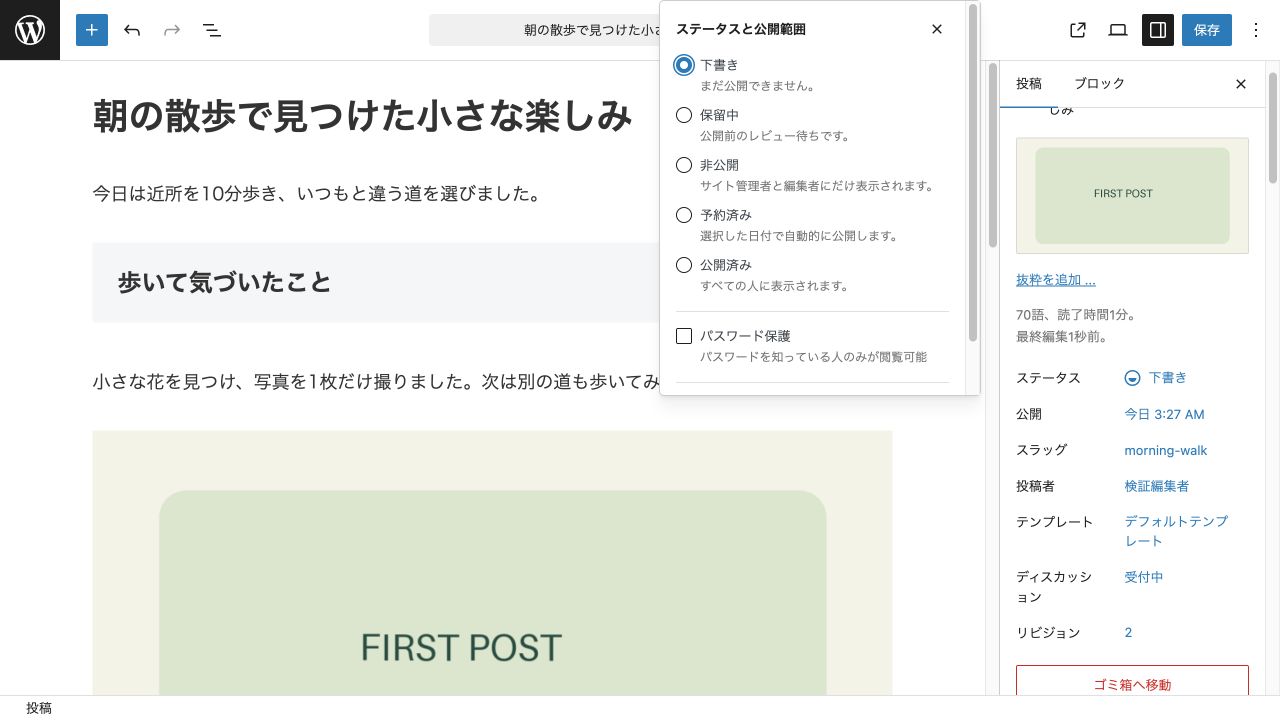
その後、公開URLをログアウト状態で再確認します。サイトの表示は止まっても、キャッシュ・検索結果・SNS・すでに見た人の保存まで消えるとは限りません。個人情報などが含まれた場合は、閲覧停止とあわせて管理者や利用サービスへ相談してください。
最初の1本の、その先
次は記事を育てる。契約を増やす必要はありません。
表示の不備や伝わりにくい箇所を直し、次に読者が知りたいことを考えましょう。
収益化は必須の次工程ではありません。この記事にサーバーの新規契約CTAは設置していません。
何を、どこまで確かめたか
隔離操作新規投稿、タイトル・段落・H2・画像、メディアアップロードと代替テキスト、カテゴリー・アイキャッチ・スラッグ、下書き保存、保存済み下書きの表示、公開確認・確定、匿名HTTP200、下書き復帰・匿名404を実施しました。本番には投稿していません。
未確認WordPress 7.1.2のiframeエディターは今回の画面取得経路で正常に操作完了できず、同版の実証済みとは扱いません。掲載画面は公式配布の6.8.3+SQLite検証用統合・PHP8.5.11・Cocoon2.9.5。iframe互換表示の補助を使っています。実サービスのMySQL、すべてのテーマ・権限・予約公開・通信失敗・キャッシュ消去・リビジョン復元・実初心者テストは未検証。古い版への変更や検証用構成の導入を勧めるものではありません。
操作画面の文言は公式資料と照合していますが、新しい版で一致しない場合は「保存」「公開範囲」「日時」「投稿の設定」という役割から探してください。
公式の確認先 / 2026年10月18日
- WordPress:ブロックエディター — 新規投稿・保存・表示・公開・元に戻す。
- WordPress:ブロックの操作 — 選択・追加・構成の基本。
- WordPress:投稿・ページの設定 — アイキャッチ・カテゴリー・スラッグ・公開状態。
- WordPress:画像ブロック — アップロードと画像の設定。
- WordPress:投稿ステータス — 下書き・公開・権限による違い。
制作:ブログ始め方ガイド。架空の体験・検索効果は掲載していません。編集・検証・訂正方針 / この記事の訂正を連絡