移行を検討する条件
- 必要なPHP・バックアップ・契約条件が、今のプランで実現できない。
- 更新費・追加費を含めて比較し、切替の手間を負っても利点がある。
- データとDNSを管理でき、旧契約を重複して維持できる。
当サイトは広告を掲載しています。契約条件と申込導線はリンク先のサービス詳細で確認できます。
MOVE / TO XSERVER
他社からXserverへ。コピー・DNS・メールを別の作業として整理し、「切り替えてよいか」を判断します。
自分の移行条件を確認する ↓公式確認2026-10-15 | 隔離復元の実画面あり | 他社間移行・メール配送は未実証
移行とデータ保護の全体像へ →01 / 契約を急がない
「移れば必ず速くなる」「検索順位が上がる」とは判断しません。当サイトは他社同条件の性能試験を行っていません。機能・総費用・作業条件を比べ、必要がなければ今の契約を維持する選択もあります。
02 / 方法と切替許可を分ける
これは公式条件をもとにした当サイトの判断補助です。入力は送信・保存しません。管理情報やパスワードは入力しないでください。
WordPressの「ダッシュボード → 更新」でバージョン、「ツール → サイトヘルス → 情報」のサーバー欄でPHPを確認します。プラグイン追加が禁止されている環境は管理者へ確認。DB容量は旧サーバーのDB管理画面で対象DBを確認し、Webファイル全体の容量と混同しません。圧縮機能や権限制限を判断できない場合は旧提供者に確認し、入力を「未確認」のままにします。
不明な環境を要件に合わせるため、本番のPHPやプラグインをいきなり変更しないでください。先に互換性とバックアップを確認します。
公式資料・確認2026-10-15:WordPress簡単移行の動作要件・除外対象。実際の操作・適用条件は最新画面でも照合してください。
| 移す対象 | 簡単移行 | 別に確認すること |
|---|---|---|
| 記事・DB設定、wp-contentの画像・テーマ・プラグイン | 対象(例外あり) | 移行後の表示・機能を実際に確認 |
| .htaccess、wp-content外の独自ファイル、バックアップ生成物 | 対象外 | 転送・セキュリティ・静的ファイルを棚卸し |
| メール・DNS・ドメインの管理会社 | WordPressコピーとは別 | 配送先・認証レコード・契約を個別に管理 |
| マルチサイト、2GB超DB、WordPress.com | 適用外 | 手動手順や代行の対応可否を問い合わせ |
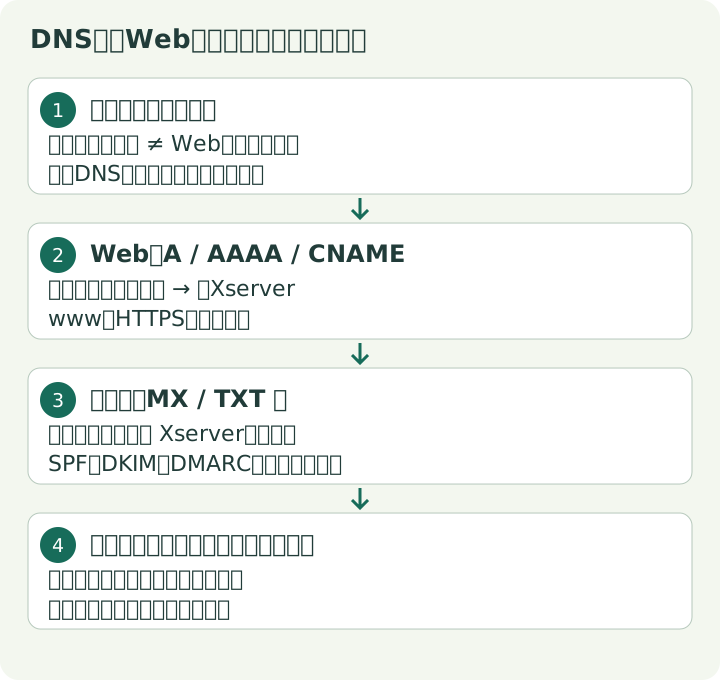
同一ドメインでのXserver間移行には本機能を使えません。「新サーバー簡単移行」はXserver内の対象環境向けで、他社からの移行とは別です。
公式資料・確認2026-10-15:簡単移行で可能な移転の組み合わせ。実際の操作・適用条件は最新画面でも照合してください。
03 / 二重契約は失敗を避ける準備費
下の金額は、共有料金台帳の「新規スタンダード・対象キャンペーン」の参考計算です。移行作業そのものの請求額ではありません。契約済みのXserverを使う場合は、追加契約費とは扱わず自分の請求を確認してください。
| 期間 | 新規初回 | 現在の通常更新参考 |
|---|
支払い済みの旧契約は、今後の追加支払いと区別します。未利用分の返金を見込まず旧サービスの規約で確認。ドメイン移管、対象外ドメイン更新、有料代行、メール保存の費用は個別見積です。代行の金額は対象・作業範囲の見積が取れるまで空欄にします。
公式資料・確認2026-10-15:通常料金。実際の操作・適用条件は最新画面でも照合してください。
公式資料・確認2026-10-15:新規初回割引の対象・期限。実際の操作・適用条件は最新画面でも照合してください。
無料ドメインは、既存ドメインが自動的に無料になる制度ではありません。対象の種類、契約期間、自動更新、移管の制約を確認します。サーバー移転と管理会社の変更は別で、移管申請中はDNS変更ができない場合があります。
公式資料・確認2026-10-15:無料ドメインの適用条件。実際の操作・適用条件は最新画面でも照合してください。
04 / コピーより先に退避
完了条件:Web・DB・設定・必要なメールが手元にあり、戻す対象と時点を説明できる。退避の所在が不明ならコピーや切替を進めない。
当サイトの2026-10-11 Xserver取得物は、Web/DBのハッシュ一致・圧縮展開・Web構造・SQLテーブルを検査済みです。ただしその実アーカイブ全体の復元成功や、同時点取得の保証はありません。
05 / DNSは旧サーバーのまま
公式資料・確認2026-10-15:DNS変更前のSSL認証。実際の操作・適用条件は最新画面でも照合してください。
公式資料・確認2026-10-15:WordPressのhosts動作確認手順(Mac/Windows)。実際の操作・適用条件は最新画面でも照合してください。
hostsの例は「新サーバーのIP 実ドメイン名」です。実IPは自分のサーバー情報を使います。この設定は自分のPCの閲覧先だけを変え、訪問者のDNSやメール配送を切り替えません。HTTPS警告を無視して合格にしないでください。
Xserverの申込・簡単移行・SSL・hosts操作は公式手順による説明です。当サイトの他社間実移行の画面は未撮影・未実施。実際の利用成功として扱いません。公式画像の転載はせず、資料へ直接案内しています。
| 検査 | 合格条件 | 不合格なら |
|---|---|---|
| トップ・代表記事・画像・旧URL | 期待する内容と画像が表示され、転送も意図通り | コピー漏れ・.htaccess・URL設定を照合 |
| HTTPS・wwwあり/なし | 有効な証明書、意図した正規URL、警告なし | SSL認証・参照先を確認。DNS切替は保留 |
| 管理画面・投稿 | ログイン、テスト下書きの保存と再読込 | URL・DB・PHP・権限を確認 |
| フォーム・メール | 試験送信が指定受信先へ届き、必要なら返信も届く | SMTP・認証レコード・受信先を確認 |
| 購入・外部連携 | 決済テスト等の正規検査、担当者による確認 | 実注文を作らず停止。提供者のテスト方式へ |
公式資料・確認2026-10-15:手動移行のWeb・DB・接続設定の手順。実際の操作・適用条件は最新画面でも照合してください。
移転向けの申込手順とクイックスタートの注意点(公式確認2026-10-15)。試用中のメール設定制限も確認してください。
06 / Webとメールを別に検査
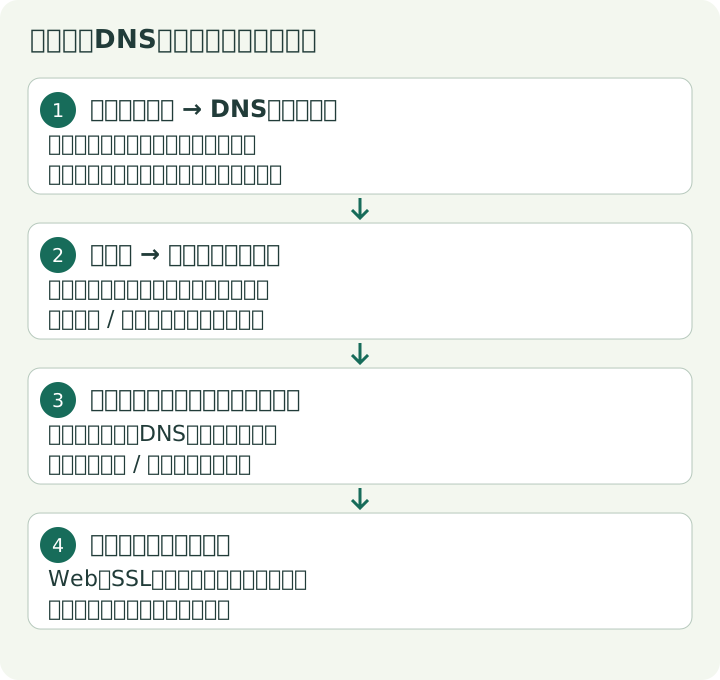
本契約後にメールアカウントを作成し、転送・容量・メールソフトを設定。旧受信設定は上書きせず残し、新旧両方を確認する。古いメールは自動コピーされないため別に保存する。
お試し中はメール設定ができません。Webコピーを試せてもメールの完了検査は本契約後です。
外部提供者のMX・SPF・DKIM・DMARC等を照合し、新しいDNS管理先にも必要なレコードを準備。Xserver側メール機能との競合は公式の外部メール手順を確認する。
Webの移転に合わせて、既存のメール契約まで自動的に終了しない。
公式資料・確認2026-10-15:外部メールを利用する場合。実際の操作・適用条件は最新画面でも照合してください。
公式資料・確認2026-10-15:メールアカウント作成。実際の操作・適用条件は最新画面でも照合してください。
公式資料・確認2026-10-15:切替中の新旧メール受信。実際の操作・適用条件は最新画面でも照合してください。
経過時間だけで切替完了にしません。DNSキャッシュにより接続先が混在し得ます。旧側と新側の両方を保持し、新着データの取りこぼしを確認します。
07 / 先に新着データを保全
2026-10-11、独立したローカルWordPress7.1.2/PHP8.5.11/SQLite環境で、保存後に本文変更・画像削除・投稿追加を行いました。Webの一部とDBを別々/対で戻し、匿名閲覧で本文・画像・追加投稿を確認しています。
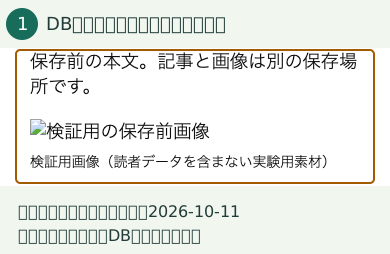
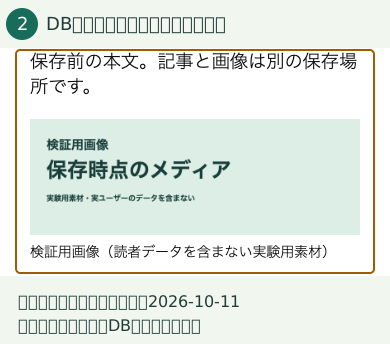
| 戻す対象 | 元の本文 | 削除した画像 | 保存後に追加した投稿 |
|---|---|---|---|
| DBのみ | 戻った | 404のまま | 404(失われた) |
| 対象画像のみ | 変更後のまま | 表示 | 表示 |
| DB+対象画像 | 戻った | 表示 | 404(失われた) |
この試験は新規の合成データと画像1点を対象にしたものです。Xserver上のMySQL全体復元、他社間移行、実注文の差分統合、DNS・SSL・メールの切替成功は実証していません。復旧所要時間・成功率は算出していません。
08 / 旧契約の解約は最後
「移行から○日だから解約」とは決めません。旧契約の解約でドメインやメールまで消える場合がないか、旧提供者に確認します。解約後はDNSを戻しても旧サイトが使えません。
今回は同一URLでのサーバー移転を基本にします。ドメイン変更は検索・内部リンク・転送の別計画が必要。サーバー移行と同時に無計画に変更しないでください。
無料特典の終了後の維持・更新・移管可否を先に確認します。登録会社の変更と、Webの移転は別の作業です。
代行に対象CMS・独自設定・メール・DNS・検査範囲を伝え、対応と見積を確認。代行を使ってもバックアップ・契約終了の判断を省略しません。
公式資料・確認2026-10-15:移転代行の申込と確認範囲。実際の操作・適用条件は最新画面でも照合してください。
移行条件を満たし、費用と制約に納得できた場合だけ、申込先で最終条件を確認してください。この記事には広告リンクがあります。
条件を確認してXserverの申込先へ(広告)