本文へ移動
ブログ始め方ガイド選ぶ理由と、進める手順。

当サイトは広告を掲載しています。契約条件と申込導線はリンク先のサービス詳細で確認できます。

WORDPRESS / INITIAL SETTINGS

設定を埋めるより、
公開できる状態を確かめる。

管理画面に入れた後の初期設定です。新規サイトと公開済みサイトを分け、戻す準備をしてから、一つずつ保存・確認します。

自分が今やる設定を確認する ↓

公式確認2026-10-15 | 独立WordPressで設定・復旧を実操作 | Xserver/ConoHa実設定は未検証

WordPressの設定・保守の全体像へ →

01 / 保存する前に

新規か、公開済みかで作業を分ける。

対象は自己ホスト型WordPressです。WordPress.comのプラン操作や、当サイトの静的配信方式の操作手順ではありません。管理者権限が必要な設定があります。複数人で運営する場合は、変更担当と時刻を先に決めてください。

判定は入力条件による作業案内です。サイトの安全診断や証明書検査を代行しません。入力は送信・保存しません。

変更前の控え:管理画面/公開サイトの正しいURL、パーマリンク形式、使用テーマ、ホーム表示、取得したWeb・DBの日時を自分の安全な場所へ記録。パスワード・バックアップ・個人情報を公開ページや当サイトへ送らないでください。

未設置なら 契約前から最初の記事公開までの開設手順 へ。この記事は再契約やテーマ購入を必須にしません。

02 / 設定 → 一般

サイト名と時刻を保存し、URL欄は別に扱う。

  1. 「設定 → 一般」を開き、サイトタイトルとキャッチフレーズを確認。検索やSNSに表示されてもよい内容にします。本名・メールをサイト名に入力する必要はありません。
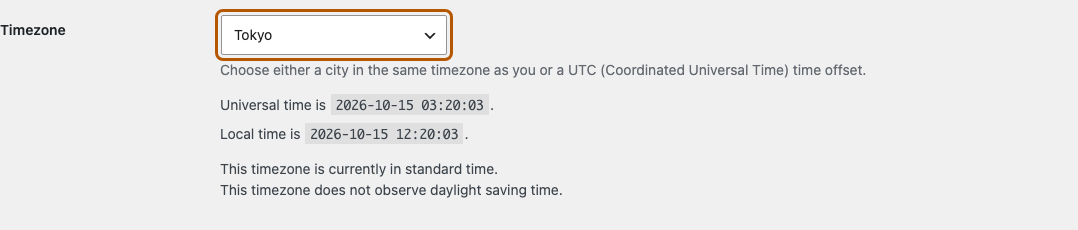
  2. 日本の時刻で運営する場合はタイムゾーンを東京に設定。予約投稿の時刻を解釈する前提になります。
  3. 「変更を保存」を押し、再読み込みで値が残ることと、公開側のタイトルを確認。表示場所はテーマで異なります。
一般設定のサイトタイトル変更前。1が入力欄
隔離実操作 変更前:検証用のサイト名。英語UIの独立WordPress・合成データ。番号と枠は当サイトの注釈。画像を開いて拡大できます。
一般設定のサイトタイトル変更後。1が保存された欄
隔離実操作 変更後:保存・再読込で新しい名前を確認。英語UIの独立WordPress・合成データ。番号と枠は当サイトの注釈。画像を開いて拡大できます。
一般設定のタイムゾーンを確認した実画面
隔離実操作 タイムゾーン。日本語UIでは東京を選ぶ。英語UIの独立WordPress・合成データ。番号と枠は当サイトの注釈。画像を開いて拡大できます。
管理者メールは、ログイン用メールと同じ?

一般設定の管理用メールと、ユーザープロフィールのメールは別です。変更先の確認メールが必要な場合は、入力・保存だけで完了にしません。受信先を確認できない、承認待ちのままなら担当者へ相談してください。この隔離検証では外部メールを遮断しており、配送・受信成功は未検証です。画像からメール欄を除外しています。

戻す:サイト名・説明・時刻の誤りは、控えた元の値を同じ画面で保存し直す。URLを同時に変更しないでください。

公式資料 WordPress:一般設定 · 確認2026-10-15。画面の版・契約・テーマによって表示は異なります。

03 / 間違えると管理画面に戻れない

HTTPSの準備を先に。URLは最後に確認する。

既に正しい https:// のURLなら変更不要です。「WordPressアドレス」は本体の場所、「サイトアドレス」は公開側の場所です。本体を別ディレクトリに置いた構成では、二つが異なっていても正常です。同じ値に揃えるためだけの変更はしません。


  1. 契約先のパネルで対象ドメインと証明書を確認し、正しい https:// のURLを開く。警告があるならURL欄の変更を止め、証明書・ドメイン・反映状況を確認。
  2. HTTPからHTTPSへ切り替える必要がある場合は、元の二つのURL・構成・保存物を控え、提供者の手順を照合。既存の定数設定や移行プラグインがあるサイトは担当者へ確認します。
  3. 正しい構成でのみ保存。再ログインが必要になったら正しいHTTPSの管理URLへ。別ウィンドウでも公開記事・画像を開き、警告・HTTP画像・往復転送がないか確認。
独立WordPressのWordPressアドレス変更前。ループバックのHTTP
隔離実操作 変更前:独立環境のHTTP。英語UIの独立WordPress・合成データ。番号と枠は当サイトの注釈。画像を開いて拡大できます。
独立WordPressのアドレスをlocalhostのHTTPSへ変更した後
隔離実操作 変更後:自己署名TLSの隔離環境。実サービス証明書の成功ではない。英語UIの独立WordPress・合成データ。番号と枠は当サイトの注釈。画像を開いて拡大できます。
実験の結果:先にlocalhostのTLSを用意してからURLを変更すると、管理画面への再ログインと匿名記事表示を確認できました。自己署名証明書の警告を試験用ブラウザで許可した検証です。読者の本番で警告を無視してよいという意味ではありません。

URLを誤入力して入れなくなったら

  1. 追加入力や再インストールを止め、元の正しいURLと変更時刻を確認。既知の管理URLで入り直せるか確かめる。
  2. 入れない場合は、控えとバックアップを持って提供者/制作担当へ。設定ファイルの WP_HOME・WP_SITEURL とDB値の違いを確認する。二つの保存先があるため、画面の値だけで原因を決めない。

  3. 公式のURL復旧手順に従って必要な値だけ直すか、復旧先と欠落する新着を確認してバックアップを戻す。DB全体の復元は新しい投稿・注文を失う可能性があります。
  4. 管理画面・匿名記事・画像を再確認。ログインだけ直っても完了にしない。
誤設定したローカルURLを管理画面外で修復し再表示した実画面
隔離実操作 実際に誤設定したURLを局所修復し、再ログイン・記事表示を確認。ローカルSQLiteの修復であり、本番SQLの流用例ではない。英語UIの独立WordPress・合成データ。番号と枠は当サイトの注釈。画像を開いて拡大できます。

この2社の管理画面を今回変更した事実はありません。上記は公式手順であり、両社の実証明書・配送・DNSの検証は未実施です。

公式資料 WordPress:HTTPS · 確認2026-10-15。画面の版・契約・テーマによって表示は異なります。

公式資料 WordPress:URL変更・移行時の復旧 · 確認2026-10-15。画面の版・契約・テーマによって表示は異なります。

05 / 設定 → 表示設定

「検索させない」は、閲覧させない機能ではない。

「検索エンジンがサイトをインデックスしないようにする」は検索向けの依頼です。下書き・パスワード保護・サーバーの認証とは目的が違います。個人情報や未公開資料を置くための保護には使いません。

  1. 準備中は公開範囲とアクセス制限を別に決める。検索非表示だけに頼らない。
  2. 一般公開して検索対象にしたい時は、「設定 → 表示設定」の該当チェックを外して保存。制作担当が設けたサイト全体の制限も確認する。
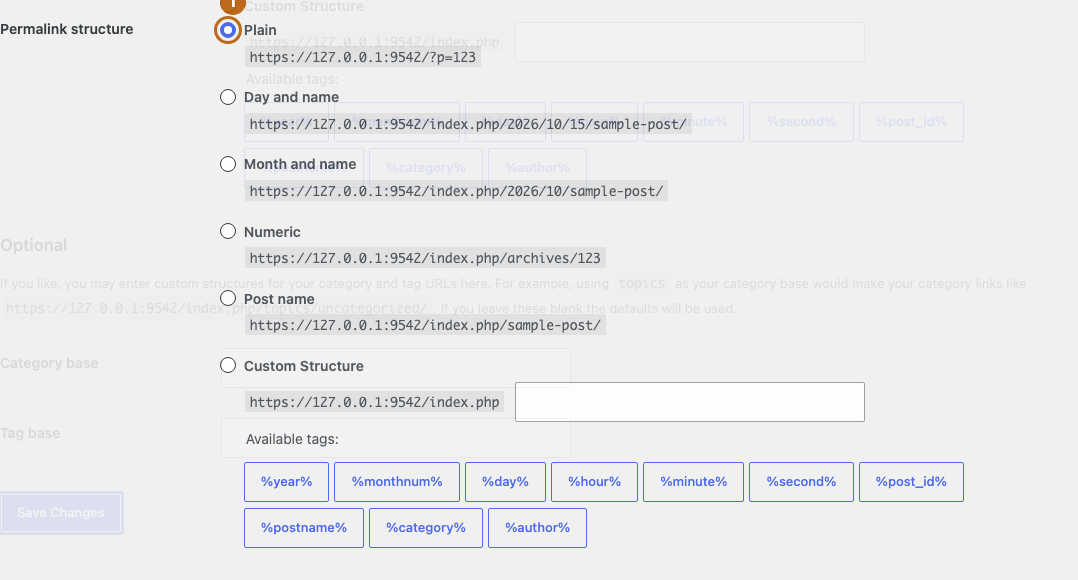
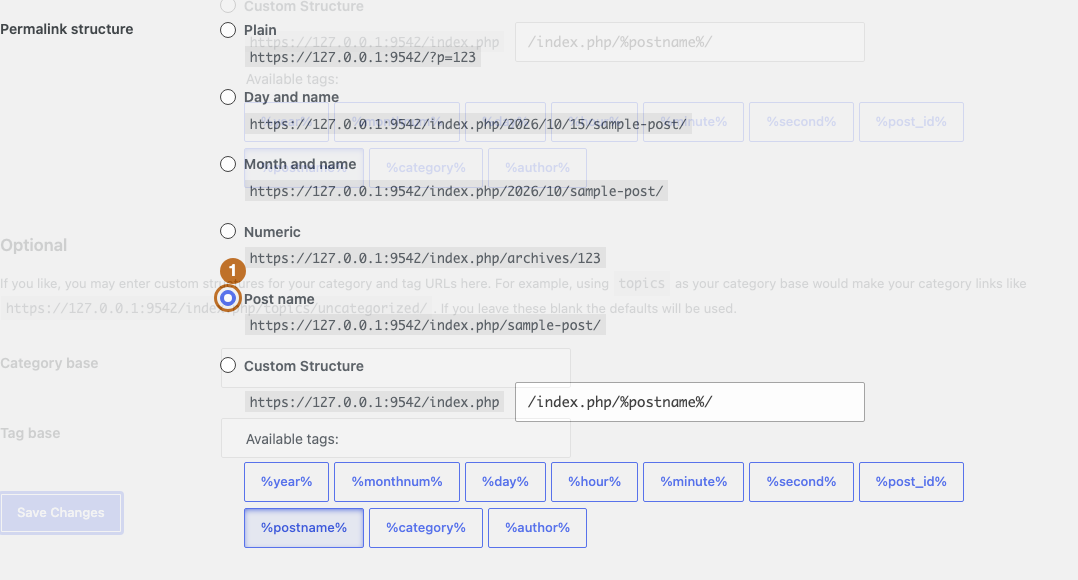
  3. 匿名で記事を開き、HTMLのrobots指示と公開状態を確認。SEOプラグイン、HTTPヘッダー、提供者側の制限が別に残っていれば、チェック解除だけで完了ではありません。
検索エンジン非表示にチェックした表示設定の実画面
隔離実操作 チェックあり:匿名記事は200、HTMLにはnoindexを観測。英語UIの独立WordPress・合成データ。番号と枠は当サイトの注釈。画像を開いて拡大できます。
検索エンジン非表示のチェックを外して保存した表示設定
隔離実操作 チェックなし:この環境ではnoindexが外れる。Googleへの登録完了は未検証。英語UIの独立WordPress・合成データ。番号と枠は当サイトの注釈。画像を開いて拡大できます。

完了条件:意図した公開状態で記事が読め、不要な検索除外が残っていない。検索結果に出る日・順位・流入は保証しません。公開済みサイトで誤ってチェックした場合は元の状態を戻し、キャッシュや別設定も担当者と照合します。

公式資料 WordPress:表示設定 · 確認2026-10-15。画面の版・契約・テーマによって表示は異なります。

06 / 外観 → テーマ
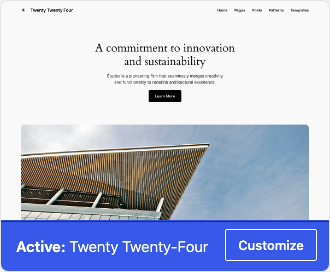
まず標準テーマでも確認。買うことが初期設定ではない。

  1. 今のテーマ名と独自設定、子テーマの有無、必要なウィジェット/メニュー/専用ブロックを控える。
  2. 「外観 → テーマ」で導入済みテーマの詳細を確認。新規・未公開で試すか、公開済みなら複製環境でライブプレビュー/切替を試す。
  3. 記事・固定ページ・スマホメニュー・画像・フォームを確認。外観が崩れたら元テーマへ戻す。テーマ独自機能や保存したテンプレートは、切替だけでは互換を保証できません。
Twenty Twenty-Fourを有効にした独立WordPressの実画面
隔離実操作 標準テーマを実際に切替え、記事本文を確認して元へ戻した。英語UIの独立WordPress・合成データ。番号と枠は当サイトの注釈。画像を開いて拡大できます。

検証ではTwenty Twenty-Five→Twenty Twenty-Four→元テーマの切替と記事表示を確認。Cocoon・有料テーマ・個別プラグインの互換性、表示速度、SEO効果は測っていません。テーマファイルの直接編集や、新しい管理者ユーザーの削除は初期設定の必須作業にしません。

公式資料 WordPress:テーマの操作 · 確認2026-10-15。画面の版・契約・テーマによって表示は異なります。

07 / 投稿・固定ページ・ホーム
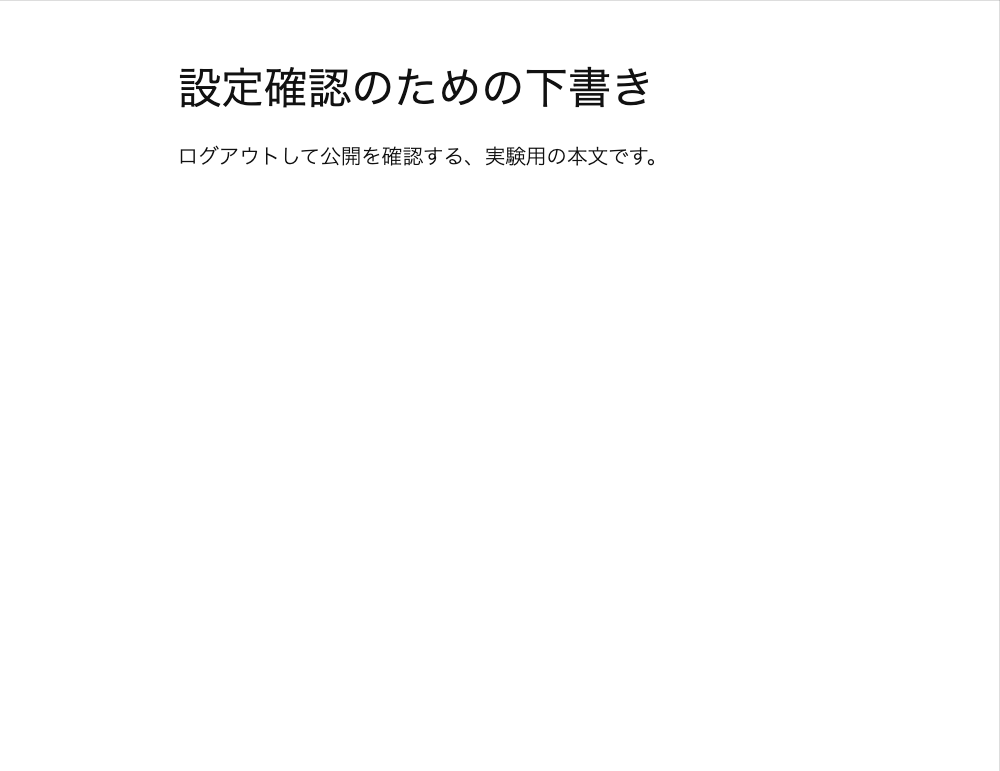
公開ボタンと、読者が見るページを結び付ける。

独立WordPressのブロックエディターで公開前の下書きを開いた実画面
隔離実操作 下書き:編集者が画面で読めても、匿名のURLは404でした。合成投稿のみを撮影。
公開ボタン操作後、ログアウトした独立WordPressで本文を確認した実画面
隔離実操作 ブロックエディターの公開ボタンで実際に公開し、匿名URLの200と本文を確認。実ドメインの公開や検索登録の証拠ではありません。

投稿

継続的に公開する記事。カテゴリー等で整理します。まずテスト用の短い記事を下書き保存し、本文・スラッグ・公開状態を確認します。

固定ページ

プロフィールや案内など用途に合わせるページ。固定ページを作ることと、トップに指定することは別操作です。

  1. 投稿/固定ページの編集画面でタイトル・本文を保存。プレビューは編集者向けで、一般公開の証拠にはしません。
  2. 「公開」で日時と公開状態を確認。通常公開のつもりで予約・非公開・パスワード保護を選んでいないか照合。
  3. 公開後の実URLをコピーして、ログアウトした別ウィンドウで開く。本文・画像・リンクが意図どおりか確認する。

ブロック編集から下書き・公開確認までの手順 →

固定ページをホームにする場合だけ

「設定 → 表示設定」で「固定ページ」を選び、ホームページに対象を指定して保存。記事一覧を別ページへ出す場合は、ホームと別の公開済みページを指定します。ブログ一覧のままでよければ変更不要です。
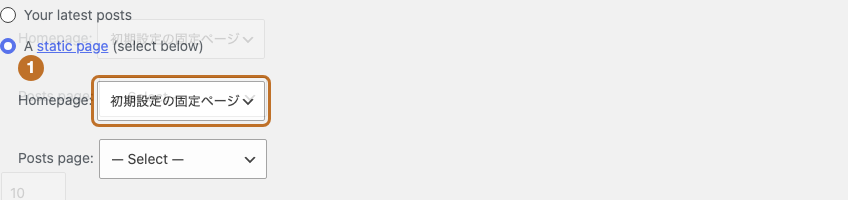
表示設定で固定ページをホームに選んだ実画面
隔離実操作 指定後、匿名のトップで固定ページ本文を確認。最後に投稿一覧へ戻して復帰を確認。英語UIの独立WordPress・合成データ。番号と枠は当サイトの注釈。画像を開いて拡大できます。

違うトップが残る:まず指定ページと公開状態、キャッシュ、テーマやホスティング独自の配信を確認します。一般的なWordPressの表示設定が、静的配信アダプターを使う当サイトの本番トップを直接切り替えるわけではありません。

間違えたら:元の「最新の投稿」/固定ページ指定へ戻して保存。投稿や固定ページを削除して解決しないでください。

公式資料 WordPress:ホームの表示設定 · 確認2026-10-15。画面の版・契約・テーマによって表示は異なります。

08 / 更新する前に保存する
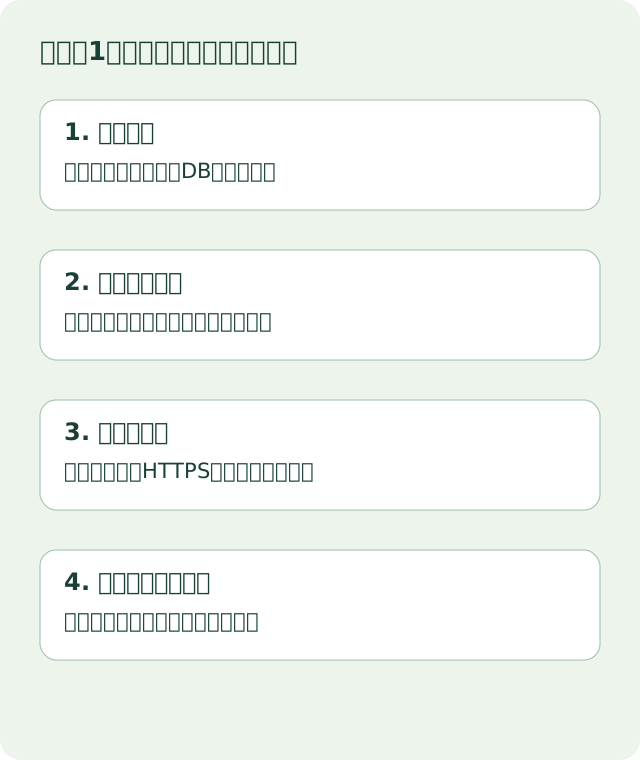
更新できたかと、戻せたかを別に確認する。

変更前に保存し、一つだけ変更して匿名確認。失敗なら新着を守って戻す流れ
当サイト作成の作業順。バックアップ取得だけで復旧成功を保証しません。
  1. 変更前:WordPress・テーマ・プラグインの版、互換条件と更新内容を確認。ファイルとDBを対にして保存し、保存先・復旧担当・使い方も確認。
  2. 試す:可能なら隔離環境で1対象ずつ更新。公開済みサイトは投稿・注文・問い合わせが増えるため、更新時間帯と差分の扱いを決める。
  3. 更新後:管理画面だけでなく、匿名記事・画像・スマホメニュー・必要なフォーム/メールを確認。エラーがあれば他の更新を続けない。
  4. 失敗時:元版と保存時点を照合。新着を別途退避してから対象を絞って戻す。古いDB全体の復元で新規投稿・注文を消さない。
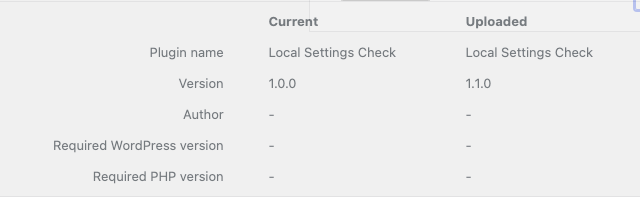
隔離WordPressのZIPアップロード更新確認画面。合成プラグインの新旧版
隔離実操作 実際のWordPressアップグレーダーでローカル専用の合成プラグイン1.0→1.1を置換。おすすめプラグインや一般の更新成功率の証拠ではない。英語UIの独立WordPress・合成データ。番号と枠は当サイトの注釈。画像を開いて拡大できます。

当サイトで確かめた範囲:SQLiteの整合性とWeb保存アーカイブの読取りを確認し、合成プラグインを更新。その後、DBと対象プラグインファイルを戻し、変更したサイト名と1.0版への復帰を確認しました。WordPress本体の最新版ダウンロード・本番MySQL・すべてのWebファイルの一括復元は、この試験では行っていません。

バックアップからDBを戻した後のサイトタイトル実画面
隔離実操作 保存後に変えた名前が、保存時点へ戻った。更新後の情報が消える範囲に注意。英語UIの独立WordPress・合成データ。番号と枠は当サイトの注釈。画像を開いて拡大できます。

日常のバックアップでは本文(DB)だけでなく、画像・テーマ・プラグイン等のファイルと設定も対象にします。取得・整合性・復元の違いと実際の復元記録 →

復旧の準備ができたら、更新・2FA・権限の確認手順で日常の安全対策を進めます。

自動更新は全部止めるべき?

一律の停止/一括有効を勧めません。セキュリティ更新を受ける必要性、互換性、提供者の管理範囲、バックアップと通知を確認します。この実験では外部更新を遮断しているため、自動更新の無人完了を実証したものではありません。

公式資料 WordPress:更新前の準備 · 確認2026-10-15。画面の版・契約・テーマによって表示は異なります。

公式資料 WordPress:ファイルとDBの保存 · 確認2026-10-15。画面の版・契約・テーマによって表示は異なります。

09 / ログアウトして確認

「保存しました」から、読者が読める状態へ。

自分で確認できた項目だけチェック

チェックは自己確認です。この記事が実サイトへ接続して検査する機能ではありません。収集・送信・Cookie保存をしません。

実証済みのことと、まだ確かめていないこと

2026-10-15、WordPress7.1.2・PHP8.5.11・SQLite統合・合成データ・英語UIの独立コピーで操作。外部HTTP/メールは遮断。一般設定・検索表示・パーマリンク・テーマ・ホーム・ローカルZIP更新・局所復旧と匿名表示を確認。自己署名TLSの実験を含みます。Xserver/ConoHaの契約・実証明書・メール・DNS・Google登録・本体更新・実データの完全復旧・第三者初心者テストは未検証。操作の一部は環境差により画面/URLが異なります。

検証と訂正方針 / WordPress保守の全体像

設定・失敗・復旧の検証条件と結果を確認する(JSON)

説明図

スマホでは画像内を左右にスクロールできます。Escキーでも閉じられます。