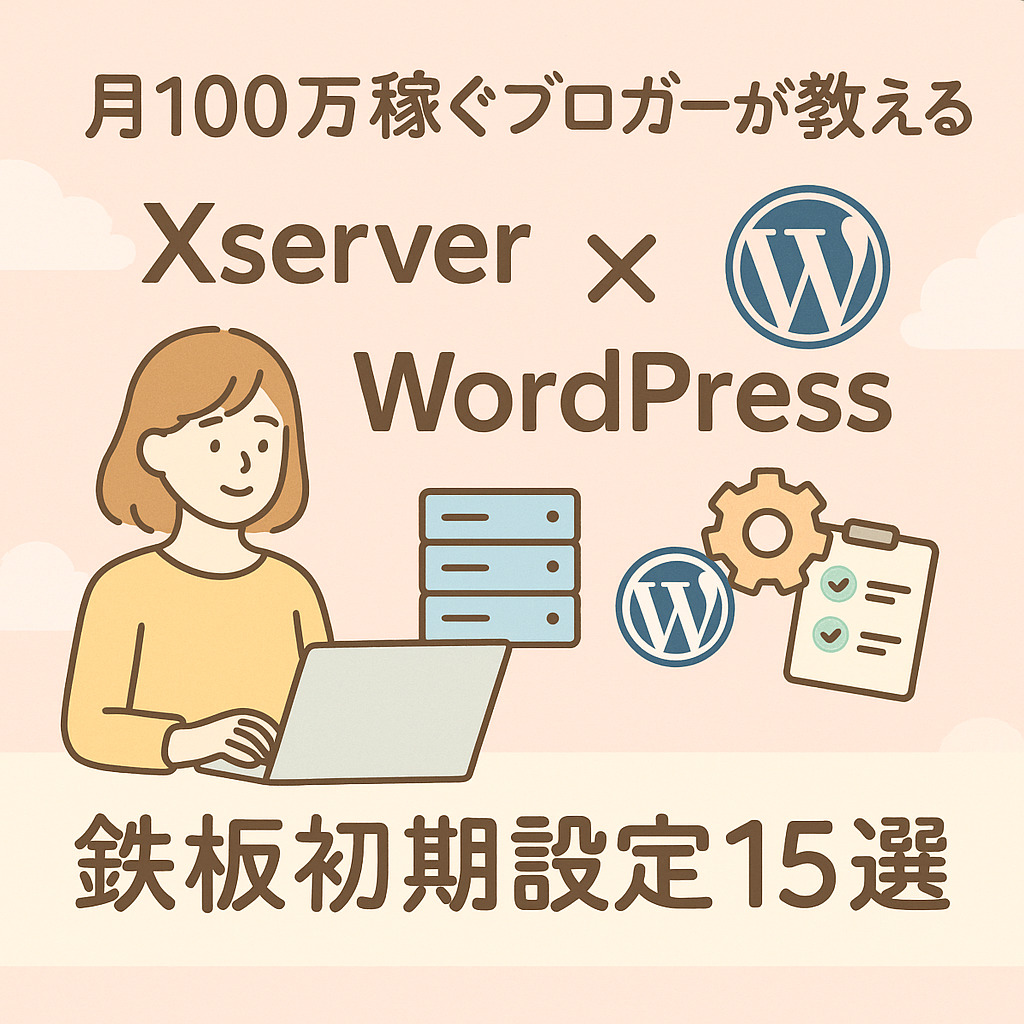
エックスサーバー6年使用者が教えるXserver × WordPress必須初期設定15選【2026年最新】
 エックスサーバー完全ガイド
2025.05.01
🔥 期間限定キャンペーン実施中!
エックスサーバーは現在、初期費用無料+独自ドメイン2つ永久無料のキャンペーン中。月額990円〜でWordPressブログが始められます。このキャンペーンはいつ終わるか分からないので、今すぐ確認することをおすすめします!
※キャンペーン内容は予告なく変更される場合があります
📌 この記事を読むとわかること
- ✓WordPressの必須初期設定の全手順
- ✓プラグインの設定方法と推奨設定値
- ✓セキュリティ強化のための設定
- ✓速度改善に効果的な設定
- ✓設定後のパフォーマンス確認方法
「エックスサーバー6年使用者が教えるXserver × WordPres…」について詳しく知りたいと思っていませんか?
この記事では、初心者の方でもわかりやすいように、基本から実践的な内容まで丁寧に解説します。専門用語はできるだけ使わず、使う場合はやさしい言葉で説明しますので安心してください。
最後まで読んでいただければ、今日から実践できる知識が身につきます。一緒に進んでいきましょう!
エックスサーバーでWordPressを開設したら、すぐに初期設定をしてください。「後でいいか」と後回しにした設定は、サイトが育ってからやり直すと大変なことになります。特にパーマリンク設定を後から変えるとURL構造が変わってSEO評価がリセットされます。


6年間・複数サイトを運営してきた経験から「最初にやっておいてよかった」「後回しにして後悔した」設定を全部まとめました。優先順位の高い順に解説します。
【高速化】の設定6選
⏱読了時間:約8分
💡 作業前の準備
設定変更の前には必ずバックアップを取っておきましょう。エックスサーバーの自動バックアップ機能を活用するか、手動でファイルとデータベースをバックアップしておくと安心です。万が一のときも元に戻せます。
速度はSEOと収益に直結します。最初にやる設定の中で一番重要です。
設定1:LiteSpeed Cacheを有効化する
エックスサーバーはLiteSpeedサーバーを使っているので、「LiteSpeed Cache」プラグインとの相性が最高です。インストールして有効化するだけでページをキャッシュして表示速度が大幅に改善します。
注意:他のキャッシュプラグイン(WP Fastest Cacheなど)と併用すると逆に遅くなります。他のキャッシュ系プラグインは必ず無効化してください。
設定2:Critical CSSを有効化する
LiteSpeed Cacheの設定内にある「Critical CSS」をオンにします。最初に表示される部分を優先的に読み込む設定で、CLS(レイアウトのずれ)スコアが改善します。
合わせて「エックスサーバーでWordPressを始める基本手順」も参考にしてください。
設定3:WebP変換をオンにする
LiteSpeed Cache→メディア→「WebPへ変換」をオン。JPEGやPNG画像をWebP形式に自動変換してくれます。画像ファイルサイズが平均30%削減されて速度が改善します。
設定4:HTTP/3を有効化する
サーバーパネル→「HTTP/3設定」から対象ドメインのHTTP/3をオン。モバイル回線での表示速度が改善します。
設定5:Object Cache(Redis)を有効化する
サーバーパネル→「Redisキャッシュ設定」で有効化。WordPressプラグイン「Redis Object Cache」をインストールして接続します。データベースアクセスを減らして速度が改善します。
設定6:CloudflareのCDNと連携する
無料で使えるCDN(コンテンツ配信ネットワーク)サービスです。DNSをCloudflareに移管することで、世界中のサーバーからコンテンツを配信できて速度と安定性が向上します。エックスサーバーとCloudflareの組み合わせは多くのブロガーが実証している鉄板構成です。
設定後の確認:PageSpeed Insights(pagespeed.web.dev)でスコアを計測。PC90点台・モバイル80点台を目指してください。
【セキュリティ】の設定5選
🔥 現在開催中のキャンペーン
⚠️ 変更後の確認を忘れずに
設定を変更したら、必ずサイトが正常に表示されているか確認しましょう。スマートフォンとパソコンの両方で確認するのがおすすめです。エラーが出たときはすぐに設定を元に戻せるよう、手順をメモしておくとよいでしょう。
エックスサーバー 最大55%OFFキャンペーン中!
通常月額1,100円 → 最安880円〜(36ヶ月契約時)
✅ 独自ドメイン永久無料 ✅ 10日間無料お試し ✅ 最短10分で開設
▶ キャンペーン詳細を公式サイトで確認する
⏰ CAMPAIGN – 期間限定
⚠️ キャンペーン終了まであとわずか!
期間限定!レンタルサーバーの割引キャンペーンを実施中。お得な今のうちに申し込んでおきましょう。
🔥 キャンペーン価格で今すぐ申し込む
※キャンペーン内容は予告なく変更・終了する場合があります
🖥️ レンタルサーバー料金比較ツール
契約期間を選ぶだけで、各サーバーの月額料金を比較できます!
※料金は目安です。キャンペーンにより変動します。最新料金は各公式サイトでご確認ください。
詳しくは「高速化チューニングの詳細設定」で解説しています。
サイトへの不正アクセス試行は毎日発生しています。最初に設定しておかないとリスクが積み上がります。
設定7:自動バックアップの確認
エックスサーバーは14日分の自動バックアップが標準搭載。サーバーパネル→「バックアップ」で正常に保存されているか確認。テーマ変更やプラグイン大量更新の前には必ず手動でもバックアップを取るクセをつけてください。
設定8:2段階認証の設定
「SiteGuard WP Plugin」をインストール。ログインURLの変更と2段階認証を一緒に設定できます。Google Authenticatorなどの認証アプリと連携させてください。
「高速化プラグインの選び方」も合わせてご確認ください。
設定9:WAFの有効化
サーバーパネル→「WAF設定」からオン。SQLインジェクションやXSSなどの攻撃を自動ブロックします。
設定10:reCAPTCHA v3の導入
お問い合わせフォームやコメント欄にreCAPTCHAを設定してスパムを防ぎます。Contact Form 7とGoogleのreCAPTCHA管理コンソールを連携させます。
設定11:PHPバージョンの確認
サーバーパネル→「PHP切替」でPHP8.1以降の最新安定版を使っているか確認。古いPHPはセキュリティリスクがあります。
📝 ここまでのまとめ
このあとも、さらに詳しく解説していきます。引き続き読んでみてください。
【収益化】の設定4選
⏰ キャンペーン終了前に!エックスサーバーをお得に申し込む
10日間無料お試し可 | 独自ドメイン永久無料 | 最大55%OFF
✅ パフォーマンス確認ツール
設定後のパフォーマンスはPageSpeed InsightsやGTmetrixで確認できます。スコアが改善されているか確認しながら最適な設定を見つけていきましょう。一度に多くの変更をするより、一つずつ試して効果を確認するのがコツです。
⚡ WordPressサイト高速化チェックリスト
対応済みのものにチェックを入れて、サイトの最適化状況を確認しましょう!
速度と安全が整ったら収益の仕組みを入れます。
設定12:広告の配置設定
アフィリエイト広告はファーストビュー(スクロールせずに見える範囲)に1つ以上配置するとクリック率が上がります。ウィジェットを使ってサイドバーや記事上部に設定。過剰な広告は速度低下の原因になるので入れすぎないこと。
なお、「SSL化の設定手順」も参考になります。
設定13:目次プラグインの設定
「Rich Table of Contents」などのプラグインで記事に目次を自動生成。読者が記事内を移動しやすくなって滞在時間が伸びます。
設定14:AMPはオフのまま
AMPはSEOへの優遇がなくなりました。通常ページの速度最適化の方が効果的です。特別な理由がなければAMPは使わなくてOKです。
設定15:GA4とSearch Consoleの設定(最重要)
これは記事を書き始める前に必ずやってください。
「Site Kit by Google」プラグインをインストールするとGA4とSearch Consoleを両方簡単に設定できます。初期からデータを貯めないと「どの記事が効いているか」の分析ができません。
📝 ここまでのまとめ
- ここまでの内容を振り返ってみましょう
- 重要なポイントを押さえて次のステップへ進みましょう
- わからないことがあれば、この記事の該当箇所に戻って確認してください
ここまで理解できた方は、次のセクションで具体的な手順を確認していきましょう!
エックスサーバーを選ぶ理由【実績と信頼性】
「たくさんのレンタルサーバーの中で、なぜエックスサーバーを選ぶの?」と思う方もいるかもしれません。
正直にお伝えします。エックスサーバーが選ばれる最大の理由は、「国内シェアNo.1(契約者数250万件以上)」という圧倒的な実績です。これは何を意味するかというと、それだけ多くの人に選ばれ続けているということ。つまり、それだけ信頼できるということです。
📊 エックスサーバーの基本スペック
| 項目 |
内容 |
| サーバー種別 |
LiteSpeed採用の高速サーバー |
| ストレージ |
SSD 200GB〜(プランにより異なる) |
| マルチドメイン |
無制限(スタンダードプラン以上) |
| 稼働率 |
99.99%以上(実績) |
| SSLサポート |
無料SSL(Let’s Encrypt対応) |
| サポート |
24時間365日(電話・メール・チャット) |
実際にブログを運営している人の声
「最初はどのサーバーにするか迷いましたが、エックスサーバーにして正解でした。サーバーの速度が速くて、記事を書くことだけに集中できています」(副業ブロガー・30代男性)
「初心者で不安でしたが、サポートに電話したら丁寧に教えてもらえました。WordPressの設定もスムーズに終わりました」(主婦ブロガー・40代女性)
このような声が多く、特に初心者の方からの満足度が高いのがエックスサーバーの特徴です。
ブログ開設後にやるべき初期設定【優先順位順】
WordPressをインストールしたら、いきなり記事を書き始めたくなりますよね。でも、その前に必ずやっておくべき初期設定があります。
この設定を後回しにすると、SEOに不利になったり、後で設定変更が面倒になることがあります。優先順位の高い順にまとめました。
1
SSL(https)の設定
サイトをhttp→httpsに変換する設定です。エックスサーバーでは管理パネルから簡単に設定できます。これをしないとGoogleから「安全でないサイト」と判断される可能性があります。
2
パーマリンクの設定
記事URLの形式を決める設定です。「投稿名」(例:example.com/post-name)が最もSEOフレンドリーです。後から変更するとURLが変わってSEOに悪影響があるため、最初に必ず設定してください。
3
Googleアナリティクスの設定
サイトのアクセス状況を無料で分析できるツールです。設定しないとアクセスデータが取れないため、早めに設定しておきましょう。
4
必須プラグインのインストール
WordPressに機能を追加するアプリのようなものです。SEO対策、セキュリティ、バックアップのプラグインを最低限インストールしましょう。
5
テーマ(デザイン)の設定
ブログのデザインを決めるテーマを選んで設定します。無料テーマなら「Cocoon」が初心者にも使いやすくておすすめです。
💬 さらによくある質問
読者の方からよく寄せられる疑問にお答えします
A. エックスサーバーでは過去14日分のバックアップが自動で保存されます。もしものときもファイルやデータベースを簡単に復元できるので安心です。
A. はい、MovableType、EC-CUBE、Drupalなど様々なCMSをインストールできます。PHPやMySQLに対応しているため、ほとんどのWebアプリケーションが動作します。
A. まずはサーバーパネルの「Xアクセラレータ」や「fastcgi」が有効になっているか確認しましょう。WordPressであればキャッシュプラグインの導入や、不要なプラグインの削除が効果的です。
A. サーバー設定、WordPress関連、ドメイン設定など幅広い問い合わせに対応しています。メールサポートは24時間受付で、平日はチャットサポートも利用できます。
A. はい、1契約でドメイン数無制限のWordPressサイトを運営できます。スタンダードプランでも複数サイトが可能なため、副業ブログを複数運営したい方にも向いています。

コメント