サブディレクトリ運用 vs サブドメイン運用|SEO & サーバー構成の最適解
 エックスサーバー完全ガイド
2025.05.08
🔥 期間限定キャンペーン実施中!
エックスサーバーは現在、初期費用無料+独自ドメイン2つ永久無料のキャンペーン中。月額990円〜でWordPressブログが始められます。このキャンペーンはいつ終わるか分からないので、今すぐ確認することをおすすめします!
※キャンペーン内容は予告なく変更される場合があります
📌 この記事を読むとわかること
- ✓技術的な設定を初心者でも理解できるよう解説
- ✓実際の手順を画像・ステップ形式で紹介
- ✓よくあるエラーと解決策
- ✓作業前に知っておくべき注意点
- ✓設定後に確認すべきチェックポイント
「サブディレクトリ運用 vs サブドメイン運用|SEO & サ…」について詳しく知りたいと思っていませんか?
この記事では、初心者の方でもわかりやすいように、基本から実践的な内容まで丁寧に解説します。専門用語はできるだけ使わず、使う場合はやさしい言葉で説明しますので安心してください。
最後まで読んでいただければ、今日から実践できる知識が身につきます。一緒に進んでいきましょう!
「サブディレクトリとサブドメイン、どっちにすればいい?」という疑問に答えます。


結論を先に言います。副業ブログなら普通にルートドメインを使うか、サブディレクトリにする方が有利です。サブドメインを選ぶ明確な理由がない限り、サブドメインを選ぶ必要はないです。
まず「それぞれ何が違うか」を理解する
⏱読了時間:約6分
💡 サーバー選びで見るべきポイント
価格だけでなく、表示速度・サポート品質・安定性(稼働率)・バックアップ機能を総合的に比較しましょう。安いサーバーでも落ちやすいと機会損失が大きくなります。初心者には管理画面が使いやすいかどうかも重要なポイントです。
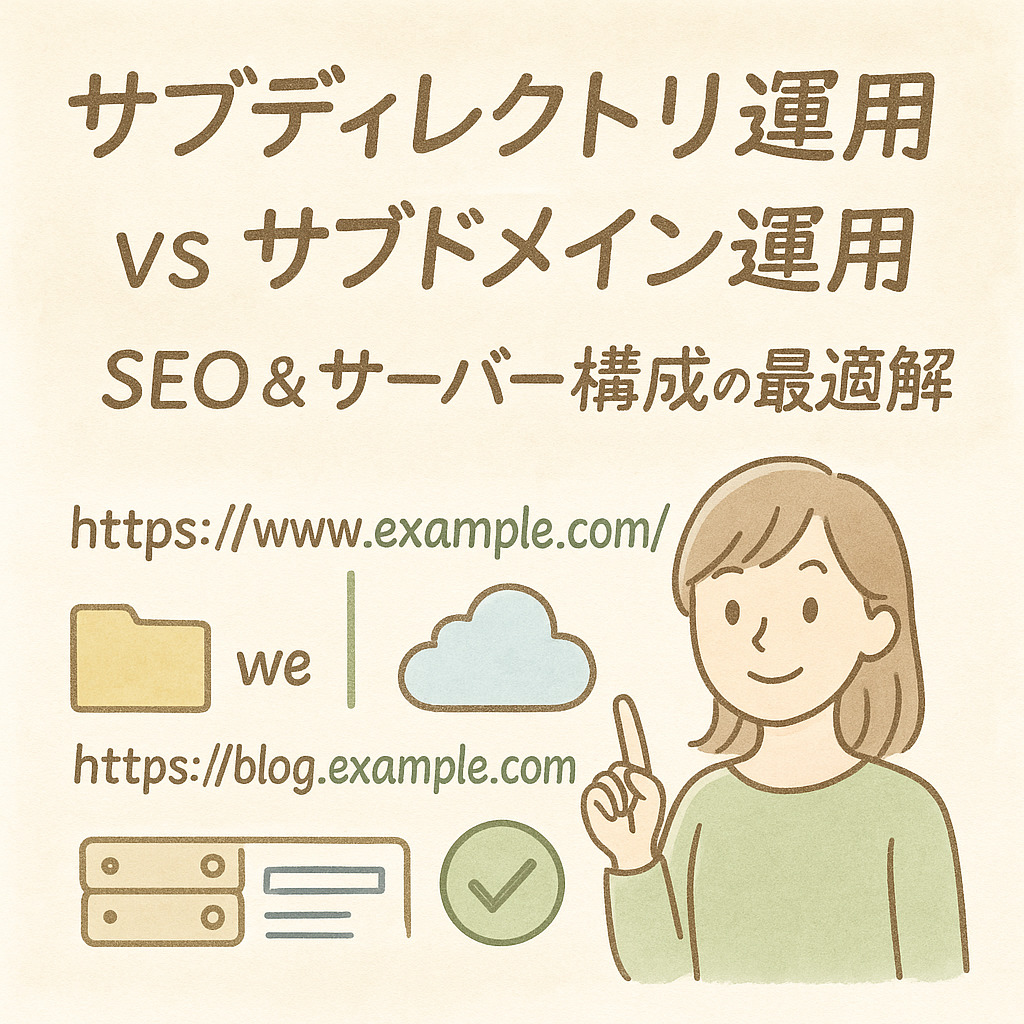
サブディレクトリ:example.com/blog/
→ 同じドメインのフォルダ(サブフォルダ)
サブドメイン:blog.example.com
→ DNSレベルで独立した別のホスト
見た目の違いだけじゃなく、SEOへの影響も管理の手間も違います。
合わせて「SSLとhttpsリダイレクトの設定手順」も参考にしてください。
SEO的にはどちらが有利か
🔥 現在開催中のキャンペーン
エックスサーバー 最大55%OFFキャンペーン中!
通常月額1,100円 → 最安880円〜(36ヶ月契約時)
✅ 独自ドメイン永久無料 ✅ 10日間無料お試し ✅ 最短10分で開設
▶ キャンペーン詳細を公式サイトで確認する
⏰ CAMPAIGN – 期間限定
⚠️ キャンペーン終了まであとわずか!
期間限定!レンタルサーバーの割引キャンペーンを実施中。お得な今のうちに申し込んでおきましょう。
🔥 キャンペーン価格で今すぐ申し込む
※キャンペーン内容は予告なく変更・終了する場合があります
🖥️ レンタルサーバー料金比較ツール
契約期間を選ぶだけで、各サーバーの月額料金を比較できます!
※料金は目安です。キャンペーンにより変動します。最新料金は各公式サイトでご確認ください。
Googleの公式見解:「サブドメインとサブディレクトリはSEO的に同等に扱う」
ただし実際のところ、サブディレクトリの方が有利なケースが多いと多くのSEO担当者が指摘しています。
なぜかというと:
サブディレクトリはルートドメインと同じドメインとして評価されます。親ドメインが積み上げてきた被リンク・コンテンツの評価を新しいセクションも引き継げます。
サブドメインはGoogleが「別サイト」として扱うことがあります。ゼロからの評価スタートになる可能性があります。
特に既存ドメインに強い評価がある場合、サブディレクトリで新しいコンテンツを展開した方が早く検索上位に入れます。
サブドメインが向いているケース
⏰ キャンペーン終了前に!エックスサーバーをお得に申し込む
10日間無料お試し可 | 独自ドメイン永久無料 | 最大55%OFF
⚠️ 乗り換えの手間も考慮する
サーバーを選ぶときは、将来の乗り換えのしやすさも考えておくとよいでしょう。サーバー移行はデータのバックアップ・移行・DNS変更など手間がかかります。最初から信頼性の高いサーバーを選ぶことで、後の手間を省けます。
逆に、こういう場合はサブドメインを選んでください:
「SEOを意識した高速化設定」も合わせてご確認ください。
- メインサイトと全然違うジャンルのコンテンツを作りたい
- テーマやプラグインの設定を完全に独立させたい
- セキュリティリスクを完全に分離したい(一方が侵害されてももう一方に影響しないように)
エックスサーバーでの設定
サブドメインの設定:
サーバーパネル→「サブドメイン設定」→サブドメイン名を入力→ドキュメントルートを指定
その後、サブドメイン用のSSL証明書も別途発行が必要です(サーバーパネル→SSL設定→独自SSL設定追加)。
サブディレクトリの設定:
WordPress管理画面からサブディレクトリにWordPressをインストールするか、FTPでファイルを配置するだけ。SSL証明書は親ドメインのものが引き継がれます。
📝 ここまでのまとめ
- まず「それぞれ何が違うか」を理解する
- SEO的にはどちらが有利か
- サブドメインが向いているケース
- エックスサーバーでの設定
このあとも、さらに詳しく解説していきます。引き続き読んでみてください。
実際の選び方(副業ブログの場合)
大半の副業ブロガーにとっての結論:
✅ 無料期間を活用する
迷ったときは無料お試し期間を活用して、実際の使い心地を確かめましょう。エックスサーバーには10日間の無料お試し期間があります。実際に触ってみると、スペックだけでは分からない使いやすさが分かります。
なお、「WordPress必須初期設定の全項目」も参考になります。
- 1つのテーマに特化したブログ → ルートドメインにWordPressをインストールして普通に使う
- 既存の強いドメインで新ジャンルに参入したい → サブディレクトリに新しいWordPressをインストール
- まったく別のジャンルのサイトを独立して運営したい → サブドメインか、新しいドメインを取得する
📚 あわせて読みたい
🖥️ レンタルサーバー料金かんたん比較ツール
契約期間を選ぶと、各サーバーの月額料金が一目でわかります!
絶対にやってはいけないこと
URLの構造を後から変えることは極力避けてください。
サブドメインからサブディレクトリへの変更、またはその逆は、SEO的に大きなリスクを伴います。URLが変わると:
– 既存の被リンクが無効になる
– Googleのインデックスが一時的にリセットされる
– 検索順位が大幅に落ちる
最初に構成を決めたら、よほどの理由がない限り変えないことが鉄則です。
📝 ここまでのまとめ
- ここまでの内容を振り返ってみましょう
- 重要なポイントを押さえて次のステップへ進みましょう
- わからないことがあれば、この記事の該当箇所に戻って確認してください
ここまで理解できた方は、次のセクションで具体的な手順を確認していきましょう!
エックスサーバーを選ぶ理由【実績と信頼性】
「たくさんのレンタルサーバーの中で、なぜエックスサーバーを選ぶの?」と思う方もいるかもしれません。
正直にお伝えします。エックスサーバーが選ばれる最大の理由は、「国内シェアNo.1(契約者数250万件以上)」という圧倒的な実績です。これは何を意味するかというと、それだけ多くの人に選ばれ続けているということ。つまり、それだけ信頼できるということです。
📊 エックスサーバーの基本スペック
| 項目 |
内容 |
| サーバー種別 |
LiteSpeed採用の高速サーバー |
| ストレージ |
SSD 200GB〜(プランにより異なる) |
| マルチドメイン |
無制限(スタンダードプラン以上) |
| 稼働率 |
99.99%以上(実績) |
| SSLサポート |
無料SSL(Let’s Encrypt対応) |
| サポート |
24時間365日(電話・メール・チャット) |
実際にブログを運営している人の声
「最初はどのサーバーにするか迷いましたが、エックスサーバーにして正解でした。サーバーの速度が速くて、記事を書くことだけに集中できています」(副業ブロガー・30代男性)
「初心者で不安でしたが、サポートに電話したら丁寧に教えてもらえました。WordPressの設定もスムーズに終わりました」(主婦ブロガー・40代女性)
このような声が多く、特に初心者の方からの満足度が高いのがエックスサーバーの特徴です。
ブログ開設後にやるべき初期設定【優先順位順】
WordPressをインストールしたら、いきなり記事を書き始めたくなりますよね。でも、その前に必ずやっておくべき初期設定があります。
この設定を後回しにすると、SEOに不利になったり、後で設定変更が面倒になることがあります。優先順位の高い順にまとめました。
1
SSL(https)の設定
サイトをhttp→httpsに変換する設定です。エックスサーバーでは管理パネルから簡単に設定できます。これをしないとGoogleから「安全でないサイト」と判断される可能性があります。
2
パーマリンクの設定
記事URLの形式を決める設定です。「投稿名」(例:example.com/post-name)が最もSEOフレンドリーです。後から変更するとURLが変わってSEOに悪影響があるため、最初に必ず設定してください。
3
Googleアナリティクスの設定
サイトのアクセス状況を無料で分析できるツールです。設定しないとアクセスデータが取れないため、早めに設定しておきましょう。
4
必須プラグインのインストール
WordPressに機能を追加するアプリのようなものです。SEO対策、セキュリティ、バックアップのプラグインを最低限インストールしましょう。
5
テーマ(デザイン)の設定
ブログのデザインを決めるテーマを選んで設定します。無料テーマなら「Cocoon」が初心者にも使いやすくておすすめです。
まとめ
- 副業ブログ → ルートドメインをそのまま使う(最もシンプル)
- 既存ドメインの評価を活かして展開 → サブディレクトリ
- 性質が全く違うサイト・独立管理が必要 → サブドメイン
迷ったら「読者にとってわかりやすいURL」を基準に選んでください。長期的に維持しやすい構成が、SEO的にも一番良い選択です。
よくある質問(FAQ)
💬 よくある質問(追加Q&A)
A. モバイルで70点以上、できれば80点以上を目指しましょう。100点満点が理想ですが、90点以上を維持するのは難しいです。まずは画像の最適化とキャッシュ設定で大きく改善できます。エックスサーバーのXAccelerator機能を使うと、簡単にスコアが上がることが多いです。
A. 効果が大きい順に①画像の圧縮・WebP化、②キャッシュプラグインの導入、③不要プラグインの削除、④レンタルサーバーの最適化機能の活用です。まずこの4つを実施するだけで、表示速度が大幅に改善されます。特に画像の最適化は一番即効性があります。
💬 さらによくある質問
読者の方からよく寄せられる疑問にお答えします
A. 初心者の場合は「WordPress簡単インストール機能」「サポートの充実度」「料金の安さ」の3点を重視しましょう。上級者はスペック(メモリ、CPU)やSLAも確認します。
A. 日本語ブログや日本人向けサイトなら国内サーバーがおすすめです。レスポンス速度が速く、日本語サポートも受けられます。SEOの観点でも日本IPアドレスが有利とされています。
A. 現在は各社が移行サポートツールを提供しているため、以前よりずっと簡単になりました。エックスサーバーには「WordPress簡単移行機能」があり、ドメインを保ったまま数クリックでデータを移行できます。
A. 共用サーバーは複数のユーザーが1台のサーバーを共有するため費用が安い代わりに、他ユーザーの負荷の影響を受けることがあります。専用サーバーは1台を独占できるため安定しますが費用が高くなります。ブログ初心者には共用サーバーで十分です。
A. 長期契約(12〜36ヶ月)にすることで月額を大幅に下げられます。また、キャンペーン時期(新年度・年末年始など)に申し込むと初期費用無料や割引が受けられることが多いです。
✅ この記事のまとめ
最後まで読んでいただき、ありがとうございます。この記事でお伝えしたポイントをまとめると以下の通りです。
- まず「それぞれ何が違うか」を理解する
- SEO的にはどちらが有利か
- サブドメインが向いているケース
- エックスサーバーでの設定
- 実際の選び方(副業ブログの場合)
大切なのは「知っているだけ」ではなく、実際に行動することです。今日学んだことを、ぜひ今日中に一つでも実践してみてください。小さな一歩が大きな成果につながります。
Q. ブログで稼ぐまでどのくらいかかりますか?▼
個人差はありますが、コツコツ継続すれば6〜12ヶ月で月1〜5万円を目指せます。最初の3ヶ月はほぼ収益ゼロが普通です。焦らず記事を積み上げることが大切です。
Q. アフィリエイトとGoogleアドセンスどちらがいい?▼
初期はアフィリエイト(単価が高い)に集中し、月3,000PV以上になったらアドセンスも併用するのが最も収益効率が良いです。
Q. 記事は何文字くらい書けばいい?▼
SEO目的なら3,000〜8,000文字が目安です。ただし文字数より「読者の疑問を解決できているか」が重要です。質の低い長文より質の高い短文の方が評価されます。
Q. どのASPに登録すればいいですか?▼
最初はA8.net(国内最大手)・もしもアフィリエイト・バリューコマースの3社に登録しましょう。この3社で国内主要案件のほぼすべてをカバーできます。
Q. ブログの記事数はいくつ必要ですか?▼
SEOで安定したアクセスを得るには最低50〜100記事が目安です。最初の30記事を書いてからキーワード・アクセス分析をして方向性を調整するのが効率的です。
❓ よくある質問(FAQ)
Q
この記事の内容は初心者でも理解できますか?
▼
はい、この記事は専門知識がない方でもわかるよう、専門用語を使わずに解説しています。もし分からない言葉があれば、その言葉と「とは」で検索すると詳しい説明が見つかります。
Q
スマホだけでも実践できますか?
▼
基本的な操作はスマホでも可能です。ただし、細かい設定作業はパソコンの方が作業しやすいです。重要な設定はパソコンで行い、日常的な作業はスマホで行う使い分けをおすすめします。
Q
途中で分からなくなったらどうすればいいですか?
▼
まず、この記事を最初から読み直してみてください。それでも解決しない場合は、エラーメッセージや困っている状況をGoogle検索してみましょう。また、ホスティング会社のサポートに問い合わせることもできます。
Q
どれくらいの時間がかかりますか?
▼
記事の内容によって異なりますが、手順に沿って進めれば初心者の方でも数時間で完了できるものがほとんどです。焦らずじっくり取り組んでください。
Q
費用はどれくらいかかりますか?
▼
多くの場合、月1,000〜2,000円程度が目安です。初期費用は無料キャンペーンを活用することで大幅に節約できます。詳しくはこの記事内の料金比較をご覧ください。
